Video, immagini e audio
Quali formati apre, come fa a riprodurre qualsiasi video, gli sfondi inclusi e come regolare il volume e la musica di sottofondo.
Li trovi in Media › Video, Immagini e Audio.
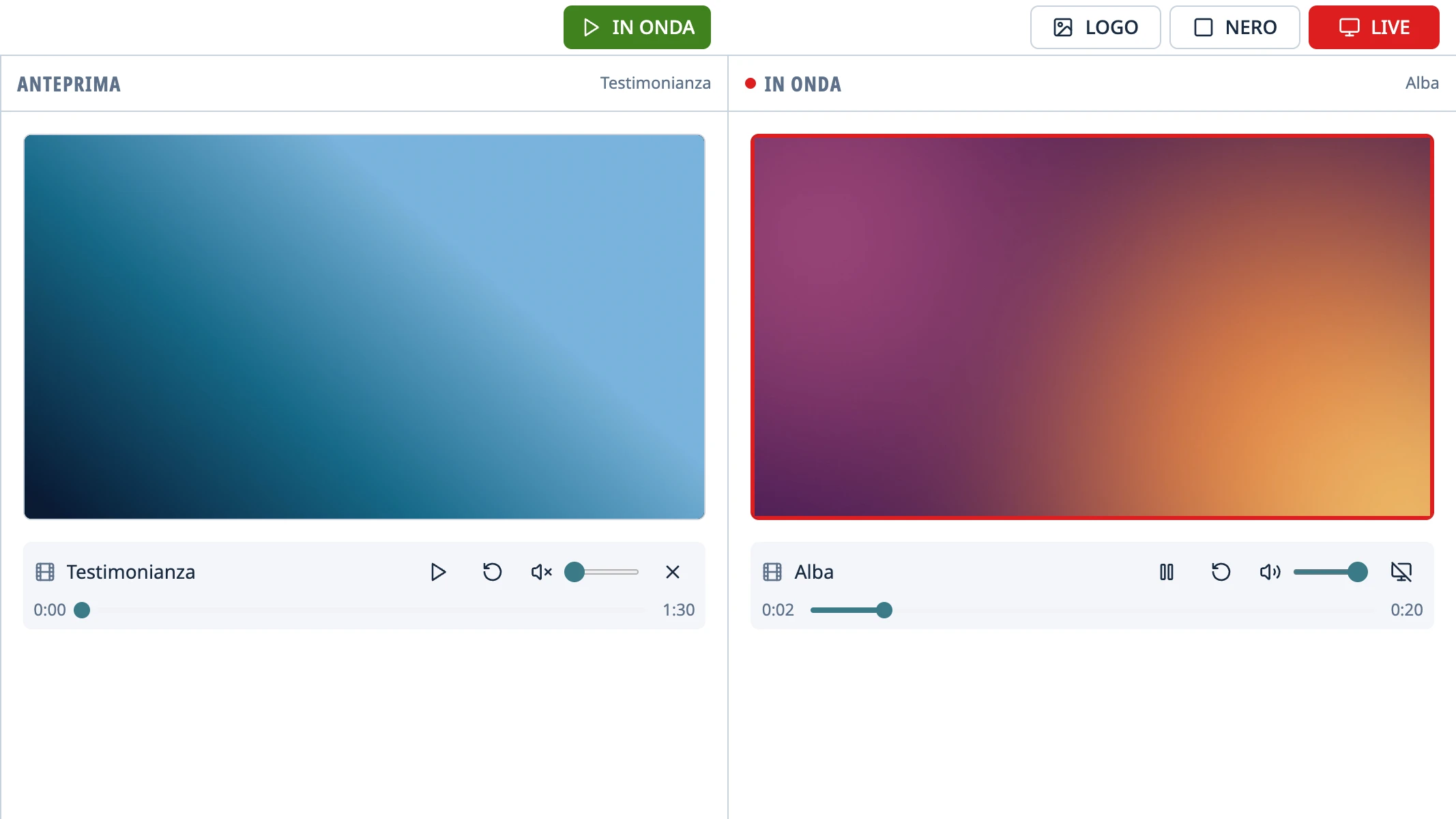
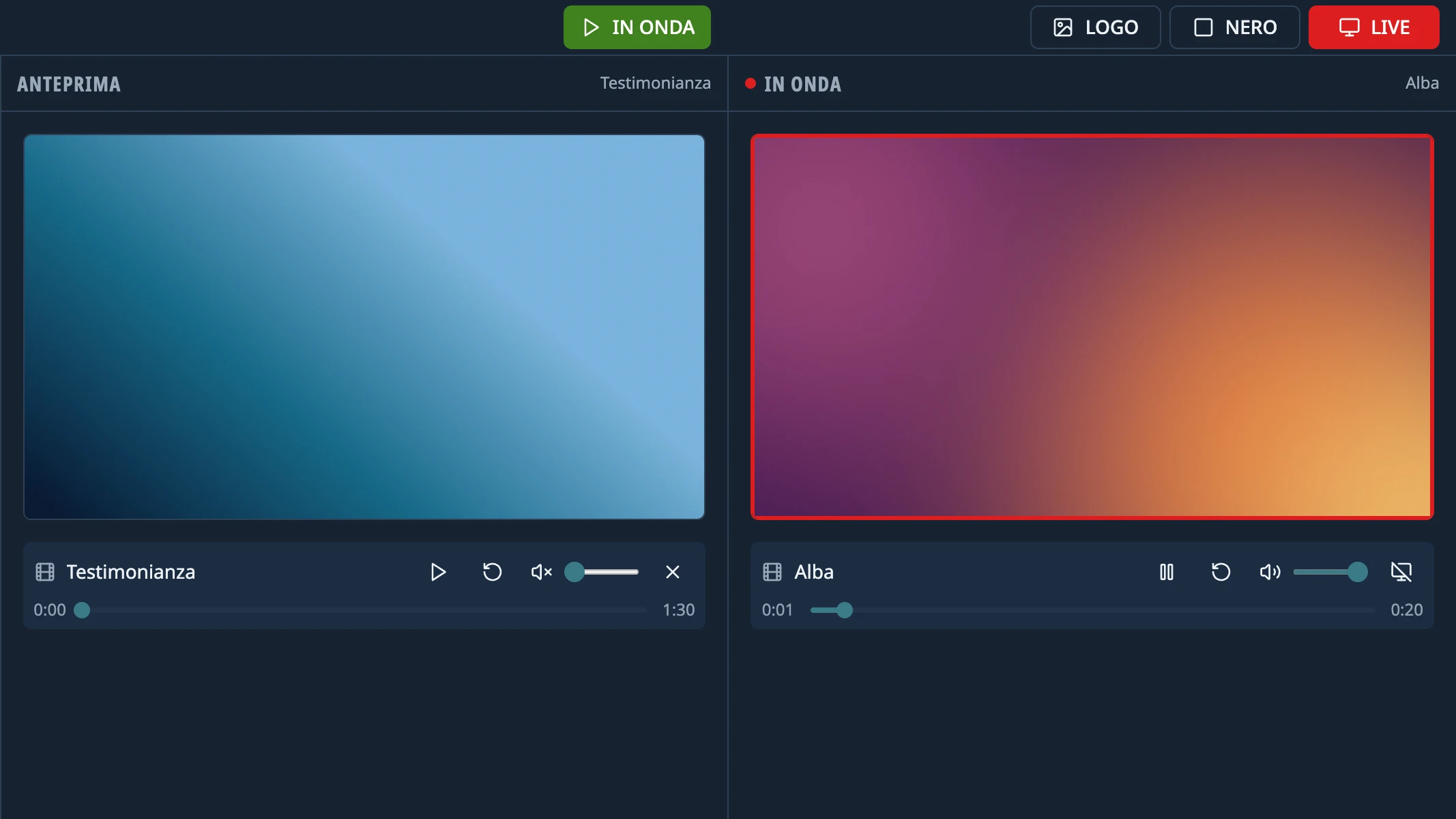
Aggiungere file
- Premi il + in basso a sinistra (Aggiungi) o trascina i file nella griglia. Ogni file finisce nella scheda del suo tipo, e l’app ti avvisa se qualcuno ha un formato non compatibile. Il selettore dei file si apre nella cartella che hai indicato per quella scheda in Impostazioni › Sistema › Cartelle dei file.
- Collega cartella (la cartella con il +, a destra della ricerca) mostra il contenuto di una cartella del computer nella scheda in cui l’hai collegata (solo i file di quel tipo, senza le sottocartelle).
- In una nuova installazione, ogni scheda ha già collegata la cartella del computer per quel tipo, se esiste: quella dei video in Video, quella delle immagini in Immagini, quella della musica in Audio e quella dei documenti in Presentazioni. Su macOS, la prima volta che apri ognuna, il sistema ti chiede il permesso di farla leggere a Himnova Live. Se invece aggiorni da una versione precedente, non viene collegato niente.
- Quando c’è una cartella collegata, a sinistra della ricerca compare un elenco per scegliere tra la Libreria (tutti i file che hai aggiunto) e ogni cartella. Una cartella viene riletta quando la apri, quando torni all’app o con Aggiorna cartella, in basso a sinistra, e i file che ci copi compaiono da soli. Con una cartella scelta, Scollega cartella la toglie dall’elenco senza eliminare nessun file.
- Nella vista di una cartella non ci sono + né ✕, perché i suoi file si gestiscono da Esplora file o dal Finder.
- Sopra la griglia hai Ordina e Cerca per nome…. All’inizio l’ordine è Nome (A → Z), e ogni scheda si ricorda il suo. Più recenti prima mette in alto quello che hai aggiunto per ultimo alla Libreria; in una cartella, usa la data del file.
La libreria si ricorda dove si trovano i file, senza copiarli. Se togli qualcosa dalla libreria (Rimuovi, la ✕ in basso, o Canc), il file non viene mai eliminato dal disco, e per qualche secondo puoi premere Annulla.
Se un file è usato in una scaletta salvata, fa da sfondo (al logo, al versetto, a un tema o a una scena) o è l’immagine di una grafica, non viene tolto subito. L’app ti avvisa con un messaggio che ha Rimuovi comunque. Quel pulsante non toglie ancora niente: apre una conferma con l’elenco dei punti in cui è usato, e solo se lì premi Rimuovi comunque viene tolto, anche dalle scalette salvate. Se era uno sfondo, lì non si vede più.
Gli sfondi inclusi
Nella libreria trovi già otto sfondi sfumati in Immagini («Notte», «Alba», «Oceano», «Tramonto», «Bosco», «Brace», «Grafite» e «Cielo») e, in Video, quattro sfondi in movimento che si ripetono senza stacchi («Notte», «Alba», «Oceano» e «Tramonto»). I nomi restano nella lingua che aveva l’app quando sono stati aggiunti. Sono stati fatti per Himnova Live e puoi usarli liberamente come l’app, dietro i canti, il versetto o il logo, oppure da soli.
Qualsiasi video, senza impazzire con i codec
I formati comuni (MP4, MOV, MKV, WebM, MP3, WAV, FLAC…) si riproducono così come sono. Quelli che non si possono riprodurre direttamente (AVI, WMV, WMA, ProRes, AC3…) li riproduce subito il motore multimediale incluso nell’app. Non viene convertito niente e il file originale resta com’è.
| Tipo | Formati |
|---|---|
| Video | MP4, M4V, MOV, MKV, WebM, 3GP, 3G2, AVI, WMV, ASF, FLV, F4V, MPG, MPEG, M2V, VOB, TS, MTS, M2TS, OGV, DivX, MXF e DV |
| Audio | MP3, WAV, OGG, OGA, M4A, FLAC, AAC, OPUS, WEBA, WMA, AIFF, AIF, AC3, MKA, MP2 e AMR |
| Immagini | JPG, PNG, GIF, WebP e BMP |
- Il proiettore e i monitor mostrano lo stesso fotogramma.
- Su Linux, quei formati hanno bisogno di libmpv (vedi Installare su Linux).
Un video in onda
- Va in onda dal punto in cui hai lasciato la sua barra in Anteprima; se non l’hai toccata, dall’inizio.
- Sotto il monitor In onda hai Pausa, Riproduci, Ricomincia, una barra per andare avanti o indietro, il volume e Disattiva audio.
- In Anteprima un video ha un volume a parte, che parte da 0, così puoi ascoltarlo senza interrompere quello che sta già suonando.
- Ogni video parte con il Volume iniziale di Impostazioni › Proiezione (predefinito: 100%).
- NERO e LOGO mettono in pausa il video; quando torni, riprende da dove era.
- Quando finisce va fuori onda e resta il logo. Puoi cambiarlo con Alla fine di un video, in Impostazioni › Proiezione: Schermo nero, Ripeti in loop (senza stacchi), Resta sull'ultimo fotogramma (Riproduci lo fa ripartire dall’inizio) o Passa al prossimo della scaletta (se il video non è in scaletta o è l’ultimo, resta il logo).
Immagini
Si vedono intere, senza tagli, con bande nere se le proporzioni non sono quelle dello schermo.
Audio e musica di sottofondo
- Un audio mandato IN ONDA si aggiunge come suono. Non cambia l’immagine, non toglie NERO o LOGO, e ne possono suonare più d’uno insieme. Parte con il Volume iniziale.
- Continua a suonare anche se cambi quello che è in onda, e anche con NERO o LOGO.
- In Anteprima si ascolta con un volume a parte, che parte da 0, e con la sua barra scegli da dove partirà.
- Se rimandi in onda un audio che sta già suonando non succede niente; se era in pausa, riparte.
- Quando finisce, se non hai cambiato niente, si ferma e la sua riga sparisce da In onda. Si cambia con Alla fine di un audio, in Impostazioni › Proiezione: Ripeti in loop, o Passa al prossimo audio della scaletta per mettere in fila la musica di sottofondo della scaletta (come).
- Si ferma con Ferma, nella sua riga di In onda. Se c’è anche qualcosa in proiezione, Togli dalla diretta, in Impostazioni › Proiezione › Contenuto in onda, ferma tutto, musica compresa.
Consiglio: Il suono esce dall’uscita audio del computer. Per farlo uscire dal proiettore o dalle casse della chiesa, sceglile nelle impostazioni audio del sistema.
Qualcosa non è andato come dice la guida? Raccontaci su GitHub cosa hai fatto, cosa ti aspettavi e cosa è successo, e vediamo se va sistemata l’app o la guida. Segnala un problema (si apre in una nuova scheda)