Vídeos, imagens e áudio
Os formatos que o app abre, como ele toca qualquer vídeo, os fundos que já vêm e como controlar o volume e a música de fundo.
Ficam em Mídia › Vídeos, Imagens e Áudios.
Adicionar arquivos
- Clique no + do canto inferior esquerdo (Adicionar) ou arraste arquivos para a grade. Cada arquivo vai para a aba do seu tipo, e o app avisa se algum estiver num formato que ele não aceita. A janela para escolher arquivos abre na pasta definida para essa aba em Configurações › Sistema › Pastas de arquivos.
- Vincular pasta (a pasta com +, à direita da busca) mostra o conteúdo de uma pasta do computador na aba em que você a vinculou, só com os arquivos desse tipo e sem as subpastas.
- Numa instalação nova, cada aba já vem com a pasta do computador do mesmo tipo vinculada, se ela existir: a de vídeos em Vídeos, a de imagens em Imagens, a de música em Áudios e a de documentos em Apresentações. No macOS, na primeira vez que você abre cada uma, o sistema pede permissão para o Himnova Live ler a pasta. Quem atualiza de uma versão anterior não ganha nenhuma pasta vinculada.
- Com uma pasta vinculada, aparece uma lista à esquerda da busca para escolher entre a Biblioteca (todos os arquivos que você adicionou) e cada pasta. A pasta é lida de novo quando você a abre, quando volta para o app ou com Atualizar pasta, no canto inferior esquerdo, e o que você copiou para lá aparece sozinho. Com uma pasta selecionada, Desvincular pasta tira a pasta da lista sem apagar nenhum arquivo.
- Dentro de uma pasta vinculada não há + nem ✕. Os arquivos dela você organiza pelo Explorador de Arquivos ou pelo Finder.
- Acima da grade dá para Ordenar e Buscar por nome…. A ordem inicial é Nome (A → Z), e cada aba lembra a sua. Mais recentes primeiro põe no topo o que você adicionou por último à Biblioteca; numa pasta, vale a data do arquivo.
A biblioteca não copia os arquivos, só guarda onde eles estão. Remover algo da biblioteca (Remover, o ✕ de baixo, ou Delete) nunca apaga o arquivo do disco, e por alguns segundos dá para clicar em Desfazer.
Um arquivo usado num roteiro salvo não sai direto, e o mesmo vale para uma imagem ou um vídeo que serve de fundo (do logo, do versículo, de um tema ou de uma cena) e para a imagem de um overlay. Nesses casos o app avisa com uma mensagem que tem Remover mesmo assim. Esse botão ainda não remove nada: ele abre uma confirmação com a lista de onde o arquivo é usado, e só quando você clica em Remover mesmo assim ali ele sai, inclusive dos roteiros salvos. Se era um fundo, ali ele deixa de aparecer.
Os fundos que vêm com o app
A biblioteca já vem com oito fundos desfocados em Imagens (“Noite”, “Amanhecer”, “Oceano”, “Entardecer”, “Floresta”, “Brasas”, “Grafite” e “Céu”) e quatro com movimento em Vídeos (“Noite”, “Amanhecer”, “Oceano” e “Entardecer”), que se repetem sem cortes. Os nomes ficam no idioma que o app tinha quando eles foram adicionados. Os fundos foram feitos para o Himnova Live e podem ser usados livremente, como o app, atrás das músicas, do versículo, do logo ou sozinhos.
Qualquer vídeo, sem brigar com codecs
Os formatos comuns (MP4, MOV, MKV, WebM, MP3, WAV, FLAC…) tocam do jeito que estão. Os outros (AVI, WMV, WMA, ProRes, AC3…) tocam na hora pelo motor de mídia do próprio app, que já vem incluído. Nada é convertido e o arquivo original não muda.
| Tipo | Formatos |
|---|---|
| Vídeos | MP4, M4V, MOV, MKV, WebM, 3GP, 3G2, AVI, WMV, ASF, FLV, F4V, MPG, MPEG, M2V, VOB, TS, MTS, M2TS, OGV, DivX, MXF e DV |
| Áudios | MP3, WAV, OGG, OGA, M4A, FLAC, AAC, OPUS, WEBA, WMA, AIFF, AIF, AC3, MKA, MP2 e AMR |
| Imagens | JPG, PNG, GIF, WebP e BMP |
- O projetor e os monitores mostram o mesmo quadro.
- No Linux, os formatos que passam pelo motor precisam da libmpv. Veja Instalar no Linux.
Um vídeo ao vivo
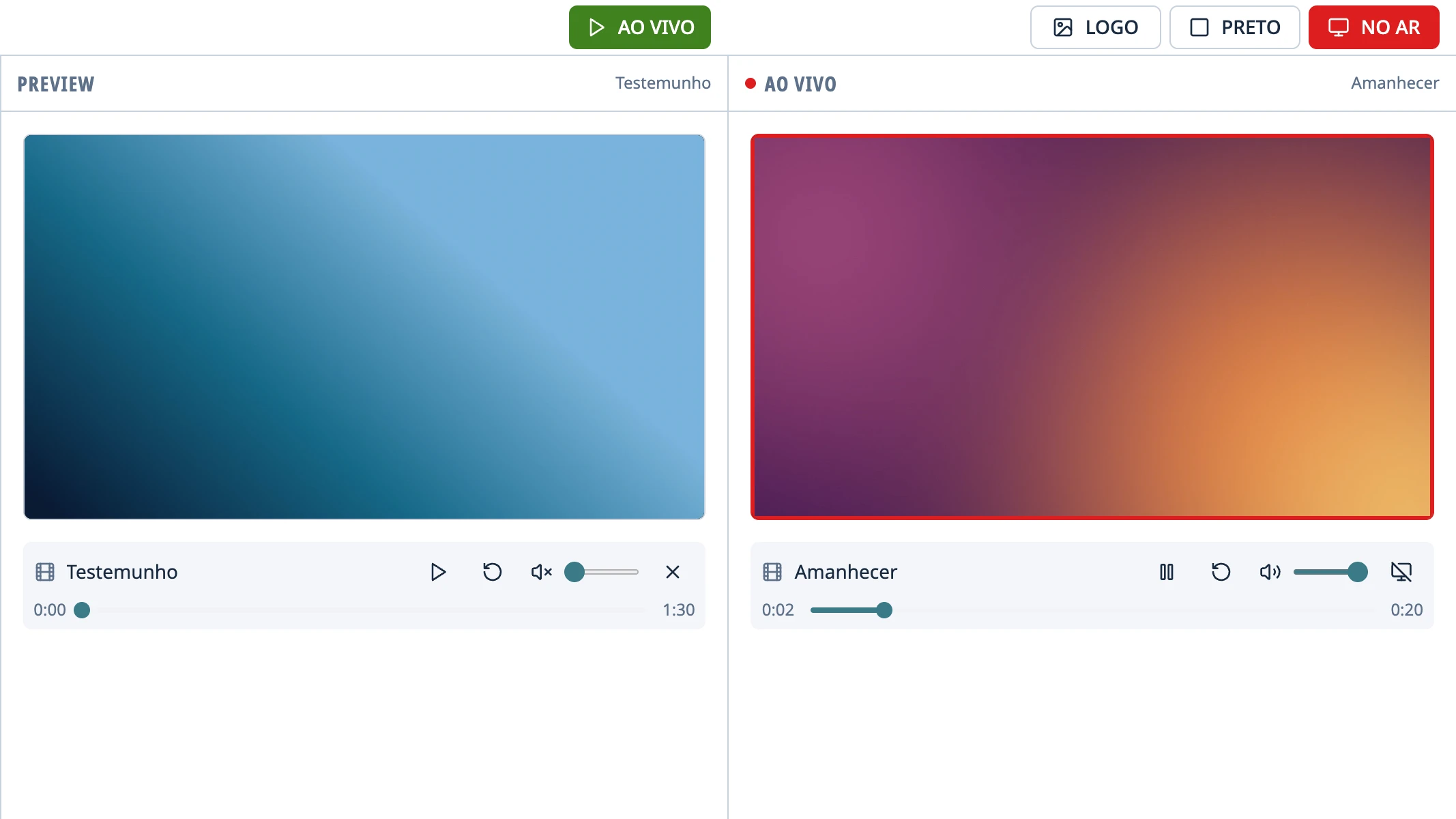
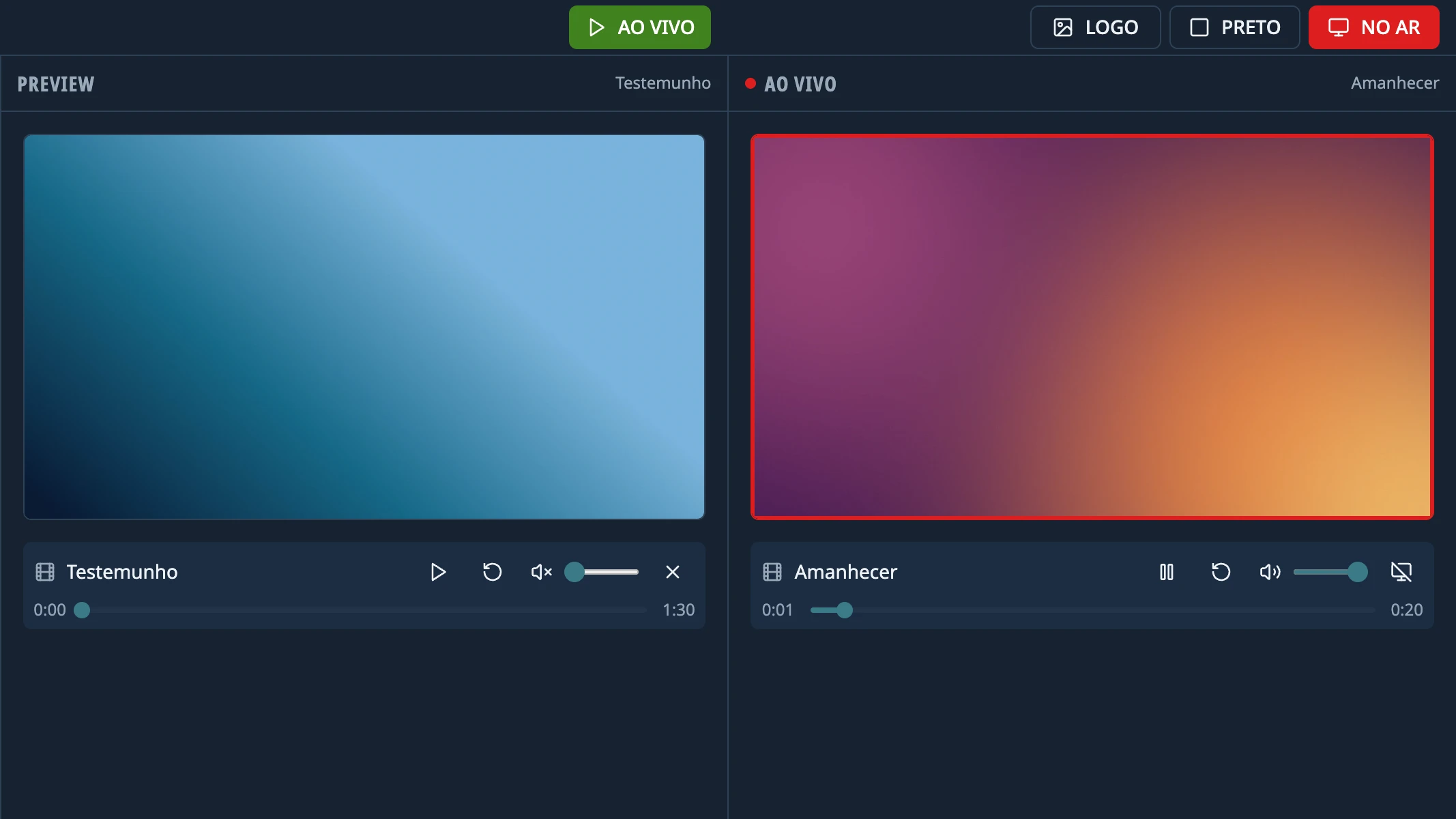
- O vídeo vai ao ar do ponto em que você deixou a barra no Preview; se você não mexeu, do começo.
- Embaixo do monitor Ao vivo ficam Pausar, Reproduzir, Reiniciar, uma barra para avançar ou voltar, o volume e Silenciar.
- No Preview, o vídeo tem volume próprio, que começa em 0, e dá para conferir sem atrapalhar o que está tocando.
- Cada vídeo começa com o Volume inicial de Configurações › Projeção (100% por padrão).
- PRETO e LOGO pausam o vídeo; ao voltar, ele continua de onde estava.
- Quando acaba, ele sai do ar e entra o logo. Em Configurações › Projeção, a opção Quando um vídeo termina muda isso: Tela preta, Repetir em loop (sem cortes), Ficar no último quadro (Reproduzir passa o vídeo de novo desde o começo) ou Passar ao próximo do roteiro (se o vídeo não estiver no roteiro ou for o último, entra o logo).
Imagens
Aparecem inteiras, sem corte, com faixas pretas se o formato não for o mesmo da tela.
Áudio e música de fundo
- Um áudio mandado AO VIVO só acrescenta som. Ele não muda a imagem nem tira o PRETO ou o LOGO, e vários podem tocar ao mesmo tempo. Começa com o Volume inicial.
- Ele continua tocando quando você troca o que está ao vivo, e também com PRETO ou LOGO.
- No Preview dá para ouvir o áudio com volume próprio, que começa em 0, e a barra escolhe de onde ele começa.
- Mandar de novo um áudio que já está tocando não faz nada; se ele estiver pausado, volta a tocar.
- Quando acaba, por padrão ele para e a linha some de Ao vivo. Isso muda em Quando um áudio termina, em Configurações › Projeção: Repetir em loop, ou Passar ao próximo áudio do roteiro para emendar as músicas de fundo do roteiro (como).
- Para parar o áudio, use Parar na linha dele em Ao vivo. Se também houver algo projetado, Tirar do ar, em Configurações › Projeção › Conteúdo ao vivo, corta tudo, inclusive a música.
Dica: O som sai pela saída de áudio do computador. Para ele sair pelo projetor ou pelas caixas de som da igreja, escolha a saída certa nas configurações de som do sistema.
Algo não saiu como o guia diz? Conte para a gente no GitHub o que você fez, o que esperava e o que aconteceu, e a gente vê se precisa corrigir o app ou o guia. Relatar um problema (abre em uma nova aba)