Projetar a Bíblia
Busque por livro e capítulo, pela referência ou por uma palavra, escolha o versículo e mande AO VIVO.
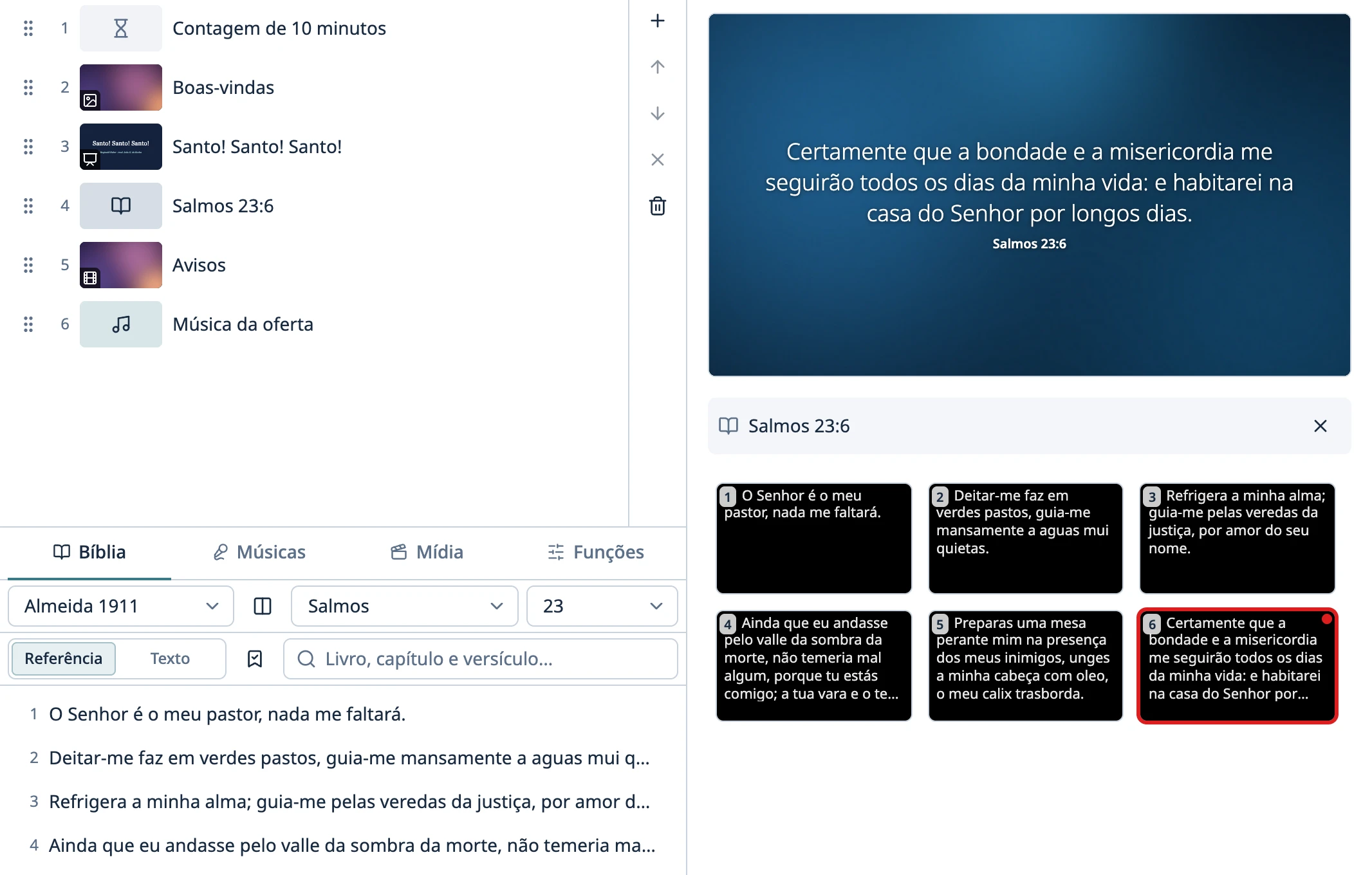
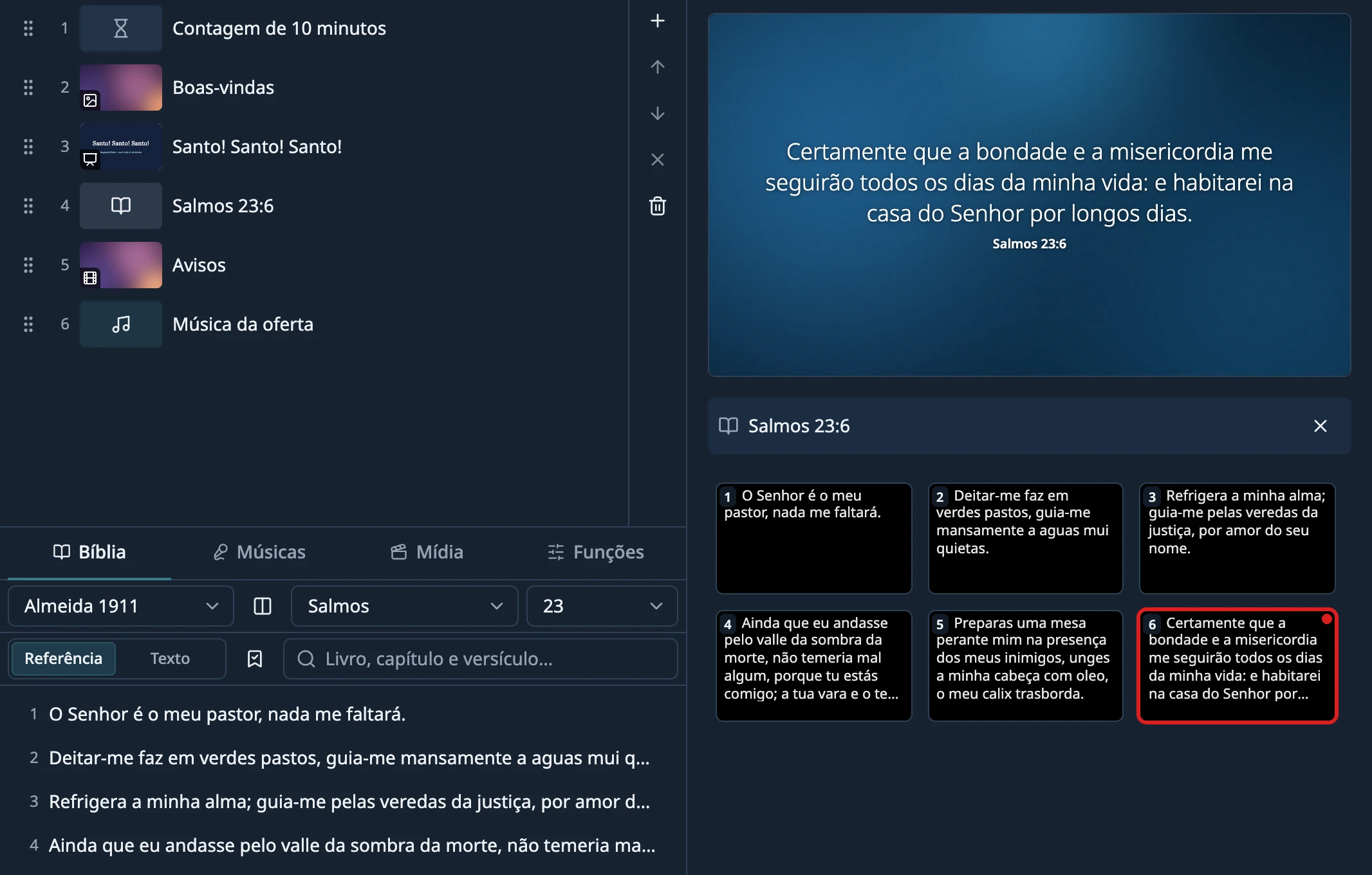
Buscar um capítulo
Na aba Bíblia, digite o livro e o capítulo na busca (Livro, capítulo e versículo…) e escolha na lista com um clique ou com Enter. Também dá para usar os seletores Livro… e Cap… e digitar dentro deles (“apoc” encontra Apocalipse). Se você escolhe o livro pelo teclado, o seletor de capítulo abre sozinho; se escolhe o capítulo pelo teclado, o cursor vai para a busca, e ali um número sozinho é um versículo desse capítulo.
- Digite o livro como a versão chama e o capítulo em número: “joão 3”, “salmos 23”, “1 coríntios 13”.
- Não precisa do nome completo nem de acento (“gen 1” encontra Gênesis 1). Em qualquer versão também valem as abreviações de sempre em português, como “Jo 3”, “Rm 8”, “1 Co 13” e “At 2”.
- Com o versículo, ele vai direto para o Preview: “Jo 3:16”, “Jo 3 16”, “Jo 3.16” ou “Jo 3,16”. Numa passagem como “Jo 3:16-18”, vale o primeiro versículo.
- Se a referência não existe nessa versão (um versículo depois do último do capítulo, por exemplo), aparece “Essa passagem não está nesta versão”.
Dica: As abreviações seguem o idioma do app, seja qual for a versão. Em português, “Jo” é João e “Jn” é Jonas.
Buscar uma palavra ou frase
Texto, ao lado da busca, troca para a busca por texto (Buscar texto…), e Referência volta para livro e capítulo. Digite pelo menos três letras. A busca olha todos os versículos da versão escolhida, sem ligar para acento nem maiúscula, e traz os que têm todas as palavras, em qualquer ordem.
- A última palavra pode ficar pela metade: “bom pas” encontra “o bom pastor”.
- Aparecem até 100 resultados, os mais parecidos primeiro. Da própria busca, ↓ e ↑ andam pelos resultados.
- Um clique num resultado abre o capítulo com o versículo no Preview.
Projetar um versículo
Clique no versículo. Ele aparece no Preview.
Clique em AO VIVO, aperte Enter ou dê um clique duplo no versículo.
Avance ou volte com → e ← (ou o passador de slides), ou com as setas Anterior e Próximo na linha do versículo, embaixo do monitor Ao vivo. Essa linha mostra em que versículo você está (“16/36”) e tem o próprio Tirar do ar.
- O projetor mostra um versículo de cada vez.
- As setas não mudam de capítulo. Depois do último versículo, busque o capítulo seguinte.
- Com ↓ e ↑, você prepara o próximo versículo no Preview sem mexer no projetor.
Atenção: Se você abrir outra passagem com um versículo ao vivo (pelos seletores, pela busca ou pelos favoritos), o versículo continua na tela, mas as setas deixam de mexer nele. Escolha o próximo e mande AO VIVO.
Quando há versões de vários idiomas, o seletor de versão agrupa por idioma, começando pelo idioma do app. Trocar de versão mantém a passagem. O capítulo e o versículo do Preview passam para a outra versão, e as setas seguem a partir do versículo ao vivo, já com o texto novo. O que está na tela só muda quando você passar de versículo.
Duas versões lado a lado
Num culto em dois idiomas, cada versículo pode aparecer também em outra versão, ao lado. Junto do seletor de versão, clique no botão de duas colunas (Em paralelo) e escolha a segunda versão; Nenhuma desliga. Com o mouse em cima, o botão mostra qual versão está ao lado (“Em paralelo com …”).
- O projetor, os monitores e a saída NDI® mostram duas colunas, cada uma com a sua referência e, se o estilo mostrar, o nome da versão (como fica).
- Vale também para os versículos do roteiro. Cada um sai na versão da sua linha e, ao lado, na versão escolhida.
- Se a outra versão não tem esse versículo, sai só o da principal. Se ela numera o capítulo de outro jeito (termina em outro versículo), o capítulo inteiro sai numa coluna só e a janela de controle explica o motivo.
- A tela do palco mostra só a versão principal.
- É preciso ter duas versões instaladas. Com uma só, o botão fica desativado (como adicionar outra).
Favoritos e recentes
Com um versículo no Preview, a estrela de baixo (Adicionar aos favoritos) guarda o versículo nos favoritos; clique de novo para tirar. Favoritos e recentes, ao lado da busca, mostra os favoritos, na ordem da Bíblia, e as passagens que foram ao vivo há pouco, da mais recente para a mais antiga. Um clique abre o capítulo com o versículo no Preview.
- Uma passagem lida ao vivo versículo por versículo fica registrada como uma só (“João 3:16-18”).
- Os versículos que vão ao vivo pelo roteiro também contam.
- A lista guarda os últimos 20, que continuam lá quando você abre o app de novo.
- Abrem na versão que você escolheu.
Versículos no roteiro
Com um versículo no Preview, Adicionar põe o versículo no fim do roteiro; também dá para arrastar. Cada linha guarda o texto, a referência e a versão.
- Quando você seleciona a linha, o Preview mostra o capítulo inteiro, com o versículo marcado. Um clique em outro versículo dessa grade leva esse versículo para o Preview, e um clique duplo manda AO VIVO.
- Ao vivo, → e ← seguem pelo capítulo, como num versículo aberto pela aba.
- Quando ele vai ao ar, a aba Bíblia passa para essa versão e esse capítulo, a não ser que haja outro versículo da aba esperando no Preview.
Para mudar a aparência (letra, tamanho, fundo, referência), clique na paleta do canto inferior esquerdo (Estilo do versículo) e veja A aparência do versículo. Para adicionar outra versão, veja Versões da Bíblia.
Algo não saiu como o guia diz? Conte para a gente no GitHub o que você fez, o que esperava e o que aconteceu, e a gente vê se precisa corrigir o app ou o guia. Relatar um problema (abre em uma nova aba)