Músicas e letras
Busque a música, digite ou cole a letra, monte a ordem e projete. Cada música sai num tamanho só, e as teclas pulam para a estrofe ou o refrão.
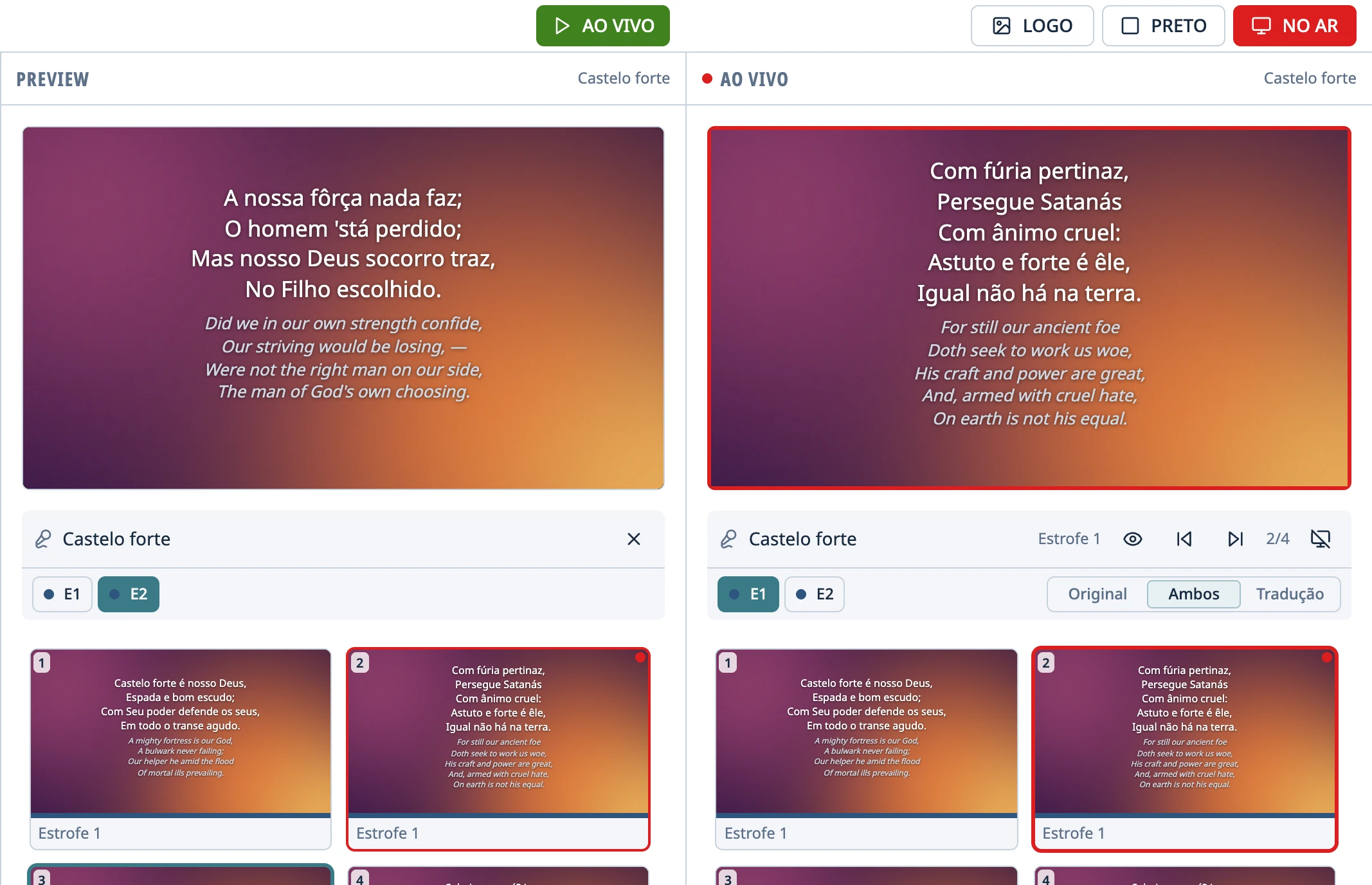
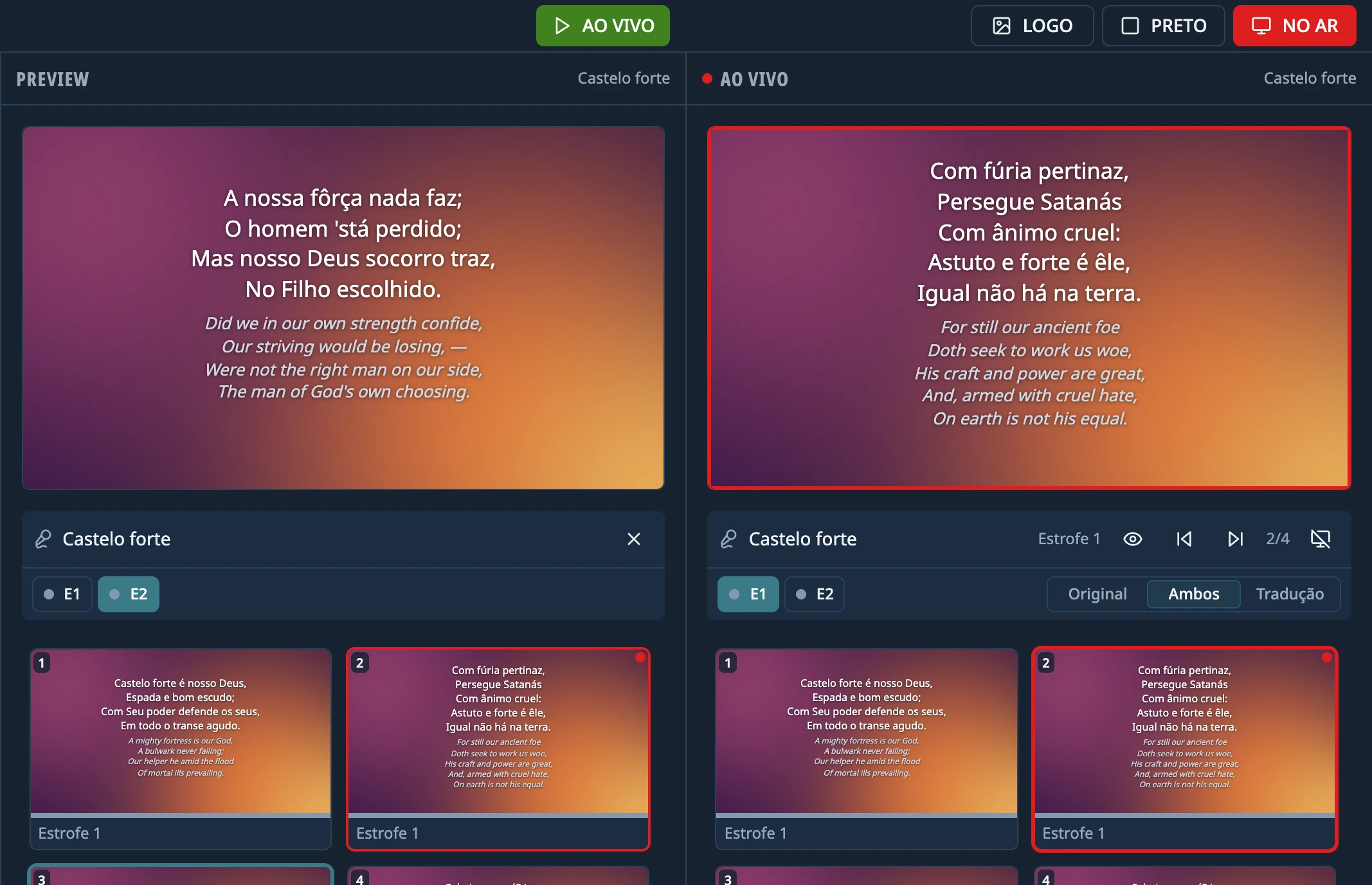
A aba Músicas guarda a biblioteca de músicas da igreja. O app não traz letras, porque elas têm direitos autorais. Cada igreja cadastra as suas, importa do EasyWorship, OpenLP, OpenLyrics, SongSelect ou ChordPro, ou lê direto de uma pasta do computador (como). A aparência fica por conta dos temas (A aparência das músicas).
Buscar e ordenar
- A busca (Buscar por título, número, autor ou letra) acha a música por qualquer um desses dados, sem ligar para acento, e mostra o trecho da letra que bate. Ela procura na Biblioteca ou na pasta que estiver aberta.
- Enter põe o primeiro resultado no Preview. Esc limpa a busca e sai dela, e aí outro Enter manda a música AO VIVO.
- Ordenar: Título (A → Z), Título (Z → A), Número (o do hinário), Última adicionada primeiro ou Primeira adicionada primeiro. A aba lembra a ordem.
Digitar ou colar uma música
No rodapé da aba, clique no + (Nova música) ou, com uma música selecionada, no lápis (Editar música). O editor abre em tela cheia.
Digite o título na barra do editor, lá em cima. Na coluna da direita, logo abaixo da prévia, escolha o Tema da música. Se quiser, mais abaixo, em Dados, preencha o Número do hinário, os Autores, o Copyright, o Número CCLI e algumas Notas.
Digite ou cole a Letra, no meio, e clique em Salvar (ou Ctrl + S; ⌘ + S no Mac).
Na Letra, um cabeçalho entre colchetes começa uma seção, e uma linha em branco começa outro slide da mesma seção.
[Estrofe 1],[Refrão],[Pré-refrão],[Ponte],[Final],[Intro]; também em espanhol, inglês e italiano ([Verse 2],[Coro],[Ritornello]…) e abreviados ([V1],[R],[P]).- Um cabeçalho sozinho, sem letra embaixo, repete a seção. Escrever
[Refrão]de novo depois da segunda estrofe faz o refrão voltar sem você digitar tudo outra vez. O mesmo cabeçalho com outra letra vira outra seção (“Refrão 2”). - Sem cabeçalhos, cada bloco é uma estrofe, e o bloco que se repete igual é o refrão. Se você colar uma letra da internet em que um bloco começa com “Refrão” ou “Verse 2:”, essa linha vira cabeçalho. Escrever cabeçalhos põe um cabeçalho em cada seção, para você ver como o app entendeu a letra.
- Qualquer outro texto entre colchetes, sozinho na linha e que não seja um acorde, também começa uma seção, que o app chama de “Outro”:
[Repetir],[x2]ou[Repetir x2]. Para ele sair como letra, comece a linha com\(\[Repetir x2]). - Um slide com mais linhas que o Máx. de linhas do tema é dividido na hora de projetar. Se o tema não define esse limite (o padrão), um bloco de mais de 40 linhas colado sem linhas em branco é dividido de quatro em quatro.
À esquerda do editor ficam os slides do jeito que vão sair, e à direita o slide selecionado em tamanho grande. O editor avisa se algum não cabe nem com a letra no tamanho mínimo. O slide selecionado acompanha o cursor na letra, e um clique num slide leva o cursor para a letra dele.
No “⋯” do editor (Mais ações) ficam Duplicar e Excluir (uma música de pasta só tem Duplicar). O editor fecha no ✕ e, se houver alterações não salvas, pergunta antes.
Acordes
Os acordes vão dentro da letra, entre colchetes, no ponto em que entram: [G]Sublime [C]graça. Também valem a notação latina ([Do], [Rem7], [Si♭/Re]) e [N.C.]. Eles só aparecem na tela do palco, em cima de cada linha; o projetor nunca mostra acordes. Um slide pode ter só acordes, como numa introdução, e aí o projetor mostra só o fundo.
Atenção: Com o app em português, um acorde sozinho numa linha que também seja o nome curto de uma seção vira cabeçalho: [E] é uma estrofe e [F] é o final (o mesmo vale para [E7] ou [F9]). Para ele contar como acorde, comece a linha com \ (\[E]), use a notação latina ([Mi]) ou coloque dois acordes nessa linha.
A ordem
Cada música tem uma ordem, que diz quantas vezes e em que momentos entra o refrão. Enquanto você não mexer, ela segue a letra. Em Ordem, à direita do editor, arraste as seções, tire com o × ou acrescente com o + (Adicionar uma seção). Em “⋯” (Mais opções da ordem), Escrever como texto deixa você digitar a ordem assim: E1 R E2 R P R. Seguir a letra volta para a ordem da letra.
- Com uma ordem própria, mudar a letra não mexe na ordem, e o editor avisa: “Ordem própria: mudar a letra não a altera”.
- Uma seção que ficou de fora da ordem não é projetada, mas a tecla ou o botão dela levam até ela mesmo assim, fora da ordem.
- O editor avisa se a ordem cita uma seção que não existe.
Projetar uma música
Clique na música. Os slides aparecem no Preview, cada um com o nome e a cor da sua seção.
Clique em AO VIVO, aperte Enter ou dê um clique duplo. A música começa no slide escolhido no Preview.
Passe os slides com → e ← (ou o passador de slides), ou com um clique na grade embaixo do monitor Ao vivo. No último slide, → encerra a música; por padrão ela sai do ar e entra o logo (o que mais pode acontecer).
Dica: Todos os slides de uma música saem com o mesmo tamanho de letra, o maior em que todos cabem. Assim a letra não muda de tamanho de um slide para outro.
Pular para uma seção
| Tecla | O que faz (com uma música ao vivo) |
|---|---|
| 1 … 9 | Vai para a estrofe com esse número. |
| C | Vai para o refrão. |
| P | Vai para a ponte. |
| F | Vai para o final. |
| Shift + a tecla | Vai para a vez anterior dessa seção. |
| T | Oculta a letra e deixa só o fundo; T de novo mostra a letra. |
A tecla vai para a próxima vez que essa seção aparece na ordem, e depois → segue dali. Se a seção não está mais adiante na ordem (uma ponte que não estava prevista, o refrão mais uma vez), ela entra mesmo assim, e a linha mostra fora da ordem. Quando ela acaba, → segue com o slide que vinha depois daquele em que você estava.
- Os botões das seções, embaixo do monitor Ao vivo, fazem o mesmo com um clique. O pré-refrão e a introdução não têm tecla, só botão. O botão de “Refrão 2” vai para esse refrão, e não para o próximo.
- O olho na mesma linha (Ocultar a letra (T)) faz o mesmo que T, e enquanto a letra está oculta a linha mostra Letra oculta.
Dois idiomas
No editor da música, a aba Tradução guarda a letra no outro idioma. Escreva ou cole do mesmo jeito que a letra, com os mesmos cabeçalhos ([Estrofe 1], [Refrão]) e uma linha em branco entre os slides, para cada slide encontrar o seu par. Se você colar sem cabeçalhos, a tradução é emparelhada bloco por bloco, em ordem; Escrever cabeçalhos, nessa aba, põe os cabeçalhos da letra.
- Ao vivo aparecem as duas, uma sobre a outra: a letra em cima e a tradução embaixo, menor e em itálico. Tamanho, cor e itálico vêm do tema (como).
- Numa música com tradução, Original, Ambos e Tradução, embaixo do monitor Ao vivo, trocam o idioma na hora, sem sair do slide. Cada música começa em Ambos.
- Um slide sem tradução mostra só a letra.
Músicas no roteiro
Com uma música selecionada, Adicionar põe a música no fim do roteiro; também dá para arrastar. O roteiro guarda a própria música, e não uma cópia, então uma palavra corrigida fica corrigida em todos os roteiros. Se você salvar uma música que está ao vivo, o projetor mostra a mudança na hora, no mesmo slide.
Algo não saiu como o guia diz? Conte para a gente no GitHub o que você fez, o que esperava e o que aconteceu, e a gente vê se precisa corrigir o app ou o guia. Relatar um problema (abre em uma nova aba)