Proyectar canciones
Cómo buscar una canción, escribir o pegar la letra, armar el orden y proyectarla. Cada canción sale con un solo tamaño de letra y las teclas saltan a la estrofa o al coro.
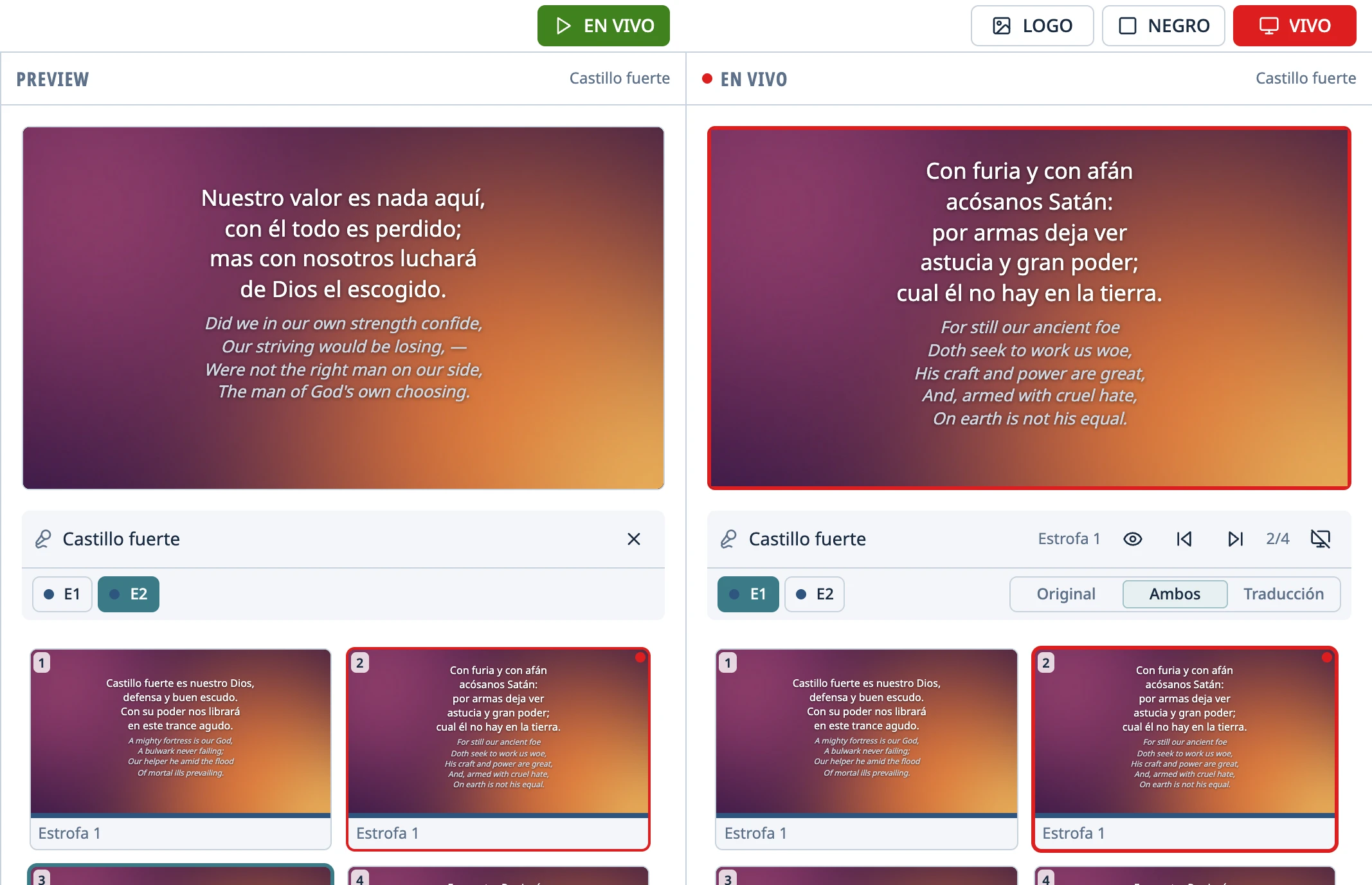
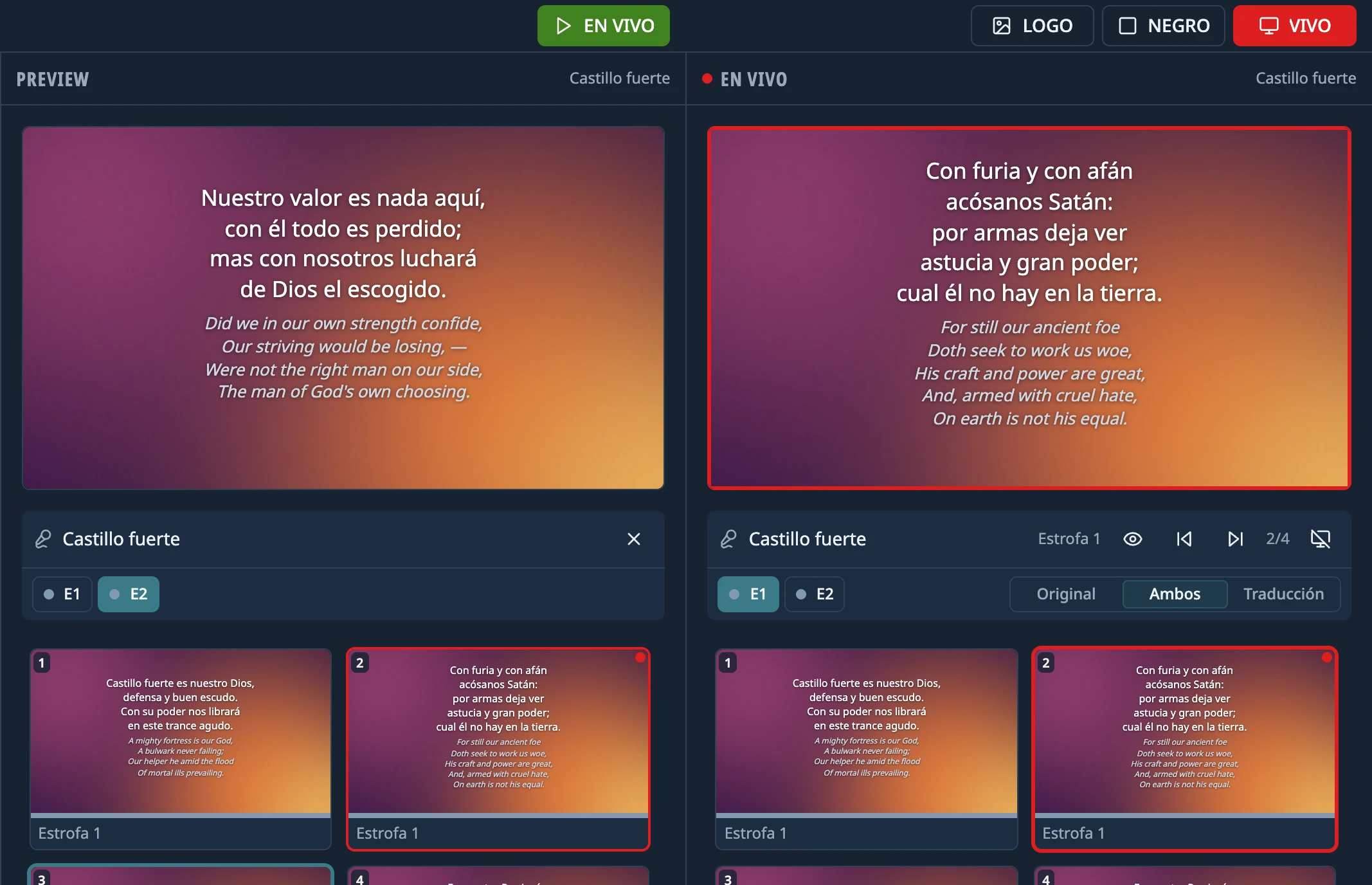
En la pestaña Canciones está la biblioteca de canciones de la iglesia. La app no trae letras, porque tienen derechos de autor. Cada iglesia escribe las suyas, las importa de EasyWorship, OpenLP, OpenLyrics, SongSelect o ChordPro, o las lee de una carpeta de la computadora (cómo). Cómo se ven en pantalla lo definen los temas (Cómo se ven las canciones).
Buscar y ordenar
- El buscador (Buscar por título, número, autor o letra) encuentra la canción por cualquiera de esas cosas, sin importar los acentos, y muestra el pedazo de letra que coincide. Busca en la Biblioteca o en la carpeta que tengas abierta.
- Enter pone en Preview el primer resultado. Esc vacía el buscador y sale de él, y después otro Enter lo manda EN VIVO.
- Ordenar: Título (A → Z), Título (Z → A), Número (el del himnario), Última agregada primero o Primera agregada primero. La pestaña recuerda el orden.
Escribir o pegar una canción
En el pie de la pestaña, tocá + (Nueva canción) o, con una canción elegida, el lápiz (Editar canción). El editor se abre a pantalla completa.
Escribí el título arriba de todo, en la barra del editor. En la columna de la derecha, justo debajo de la vista previa, elegí su Tema. Si querés, más abajo, en Datos, completá el Número del himnario, los Autores, el Copyright, el Número CCLI y unas Notas.
Escribí o pegá la Letra, en el medio, y tocá Guardar (o Ctrl + S; ⌘ + S en Mac).
En la Letra, un encabezado entre corchetes empieza una sección, y una línea en blanco empieza otra diapositiva de la misma sección.
[Estrofa 1],[Coro],[Precoro],[Puente],[Final],[Intro]; también en inglés, italiano y portugués ([Verse 2],[Chorus],[Refrão]…) y en corto ([V1],[C],[P]).- Un encabezado solo, sin letra debajo, repite esa sección. Poner
[Coro]otra vez después de la segunda estrofa vuelve a cantar el coro sin escribirlo de nuevo. El mismo encabezado con otra letra es otra sección («Coro 2»). - Sin encabezados, cada bloque es una estrofa y el bloque que se repite igual es el coro. Si pegás una letra de internet donde un bloque empieza con «Coro» o «Verse 2:», esa línea se toma como encabezado. Escribir encabezados pone uno en cada sección, para que veas cómo la entendió la app.
- Cualquier otro texto entre corchetes, solo en su renglón y que no sea un acorde, también empieza una sección, que la app llama «Otro»:
[Repetir],[x2]o[Repetir x2]. Para que quede como letra, empezá la línea con\:\[Repetir x2]. - Una diapositiva con más líneas que el Máx. de líneas del tema se parte al proyectarla. Si el tema no lo fija (como viene), un bloque de más de 40 líneas pegado sin líneas en blanco se parte de a cuatro.
A la izquierda del editor están las diapositivas como van a salir, y a la derecha la elegida en grande. El editor avisa si alguna no entra ni con la letra al mínimo. Donde ponés el cursor en la letra se elige su diapositiva, y un clic en una diapositiva lleva el cursor a su letra.
En el «⋯» del editor (Más acciones) están Duplicar y Eliminar (una canción de una carpeta solo tiene Duplicar). Se cierra con la ✕; si hay cambios sin guardar, antes pregunta.
Acordes
Los acordes van dentro de la letra, entre corchetes, justo donde caen: [G]Sublime [C]gracia. También sirven en notación latina ([Do], [Rem7], [Si♭/Re]) y [N.C.]. Se ven solo en la pantalla de escenario, arriba de cada línea; el proyector nunca los muestra. Una diapositiva puede tener solo acordes, como una introducción, y en el proyector se ve solo el fondo.
Atención: Con la app en español, un acorde solo en su renglón que también es el nombre corto de una sección se lee como encabezado: [C] es el coro, [E] una estrofa, [F] el final (también [E7] o [C9]). Para que sea un acorde, empezá la línea con \ (\[C]), escribilo en notación latina ([Do]) o poné dos acordes en ese renglón.
El orden
Cada canción tiene un orden, que dice cuántas veces y en qué momentos va el coro. Mientras no lo toques, sigue a la letra. En Orden, a la derecha del editor, arrastrá las secciones, quitalas con la × o sumalas con + (Agregar una sección). En «⋯» (Más opciones del orden), Escribir como texto te deja escribirlo, por ejemplo E1 C E2 C P C, y Seguir la letra vuelve al orden de la letra.
- Si armaste un orden propio, cambiar la letra no lo modifica, y el editor lo dice: «Orden propio: cambiar la letra no lo toca».
- Una sección que no está en el orden no se proyecta, pero su tecla o su botón la cantan igual, fuera del orden.
- El editor avisa si el orden nombra una sección que no existe.
Proyectar una canción
Hacé clic en la canción. Sus diapositivas aparecen en Preview, con el nombre y el color de su sección.
Tocá EN VIVO o Enter, o hacé doble clic. Arranca en la diapositiva elegida en Preview.
Pasá de diapositiva con → y ← (o el control remoto), o con un clic en la grilla debajo del monitor En Vivo. En la última, → termina la canción; de fábrica sale del aire y queda el logo (qué otras opciones hay).
Consejo: Todas las diapositivas de una canción salen con el mismo tamaño de letra, el más grande con el que entran todas, así la letra no cambia de tamaño al pasar.
Saltar a una sección
| Tecla | Qué hace (con una canción en vivo) |
|---|---|
| 1 … 9 | Va a la estrofa con ese número. |
| C | Va al coro. |
| P | Va al puente. |
| F | Va al final. |
| Shift + la tecla | Va a la vez anterior de esa sección. |
| T | Oculta la letra y deja el fondo; otra vez T la muestra. |
Cada tecla va a la próxima vez que se canta esa sección según el orden, y después → sigue desde ahí. Si la sección no está más adelante en el orden (el puente que no estaba previsto, el coro una vez más), se canta igual y la fila dice fuera del orden. Cuando termina, → sigue con la diapositiva que venía después de la que dejaste.
- Los botones de cada sección, debajo del monitor En Vivo, hacen lo mismo con un clic. El precoro y la introducción no tienen tecla, solo botón. El botón de «Coro 2» va a ese coro y no al próximo.
- El ojo de la misma fila (Ocultar la letra (T)) hace lo mismo que T; mientras tanto, la fila dice Letra oculta.
Dos idiomas
En el editor de la canción, la pestaña Traducción guarda la letra en el otro idioma. Escribila o pegala igual que la letra, con los mismos encabezados ([Estrofa 1], [Coro]) y una línea en blanco entre diapositivas, para que cada diapositiva encuentre la suya. Si la pegás sin encabezados, se empareja bloque por bloque, en orden; Escribir encabezados, en esa pestaña, le pone los de la letra.
- En vivo se ven las dos, una sobre otra: la letra arriba y la traducción abajo, más chica y en cursiva. El tamaño, el color y la cursiva los pone el tema (cómo).
- En una canción con traducción, debajo del monitor En Vivo, Original, Ambos y Traducción cambian el idioma en el momento, en la misma diapositiva. Cada canción arranca en Ambos.
- Una diapositiva sin traducción muestra solo la letra.
Canciones en el programa
Con una canción elegida, Agregar la suma al final del programa; también podés arrastrarla. El programa apunta a la canción, sin copiarla, así que si corregís una palabra queda corregida en todos los programas. Si guardás una canción que está en vivo, el proyector la cambia en el momento, en la misma diapositiva.
¿Algo no salió como dice la guía? Contanos en GitHub qué hiciste, qué esperabas y qué pasó, y vemos si hay que arreglar la app o la guía. Reportar un problema (se abre en una pestaña nueva)