La ventana de control
Las tres columnas de la ventana donde trabajás y para qué sirve cada botón de la barra de arriba.
La ventana de control se lee de izquierda a derecha, que es el orden en que trabajás: a la izquierda elegís, en el medio revisás y a la derecha proyectás.
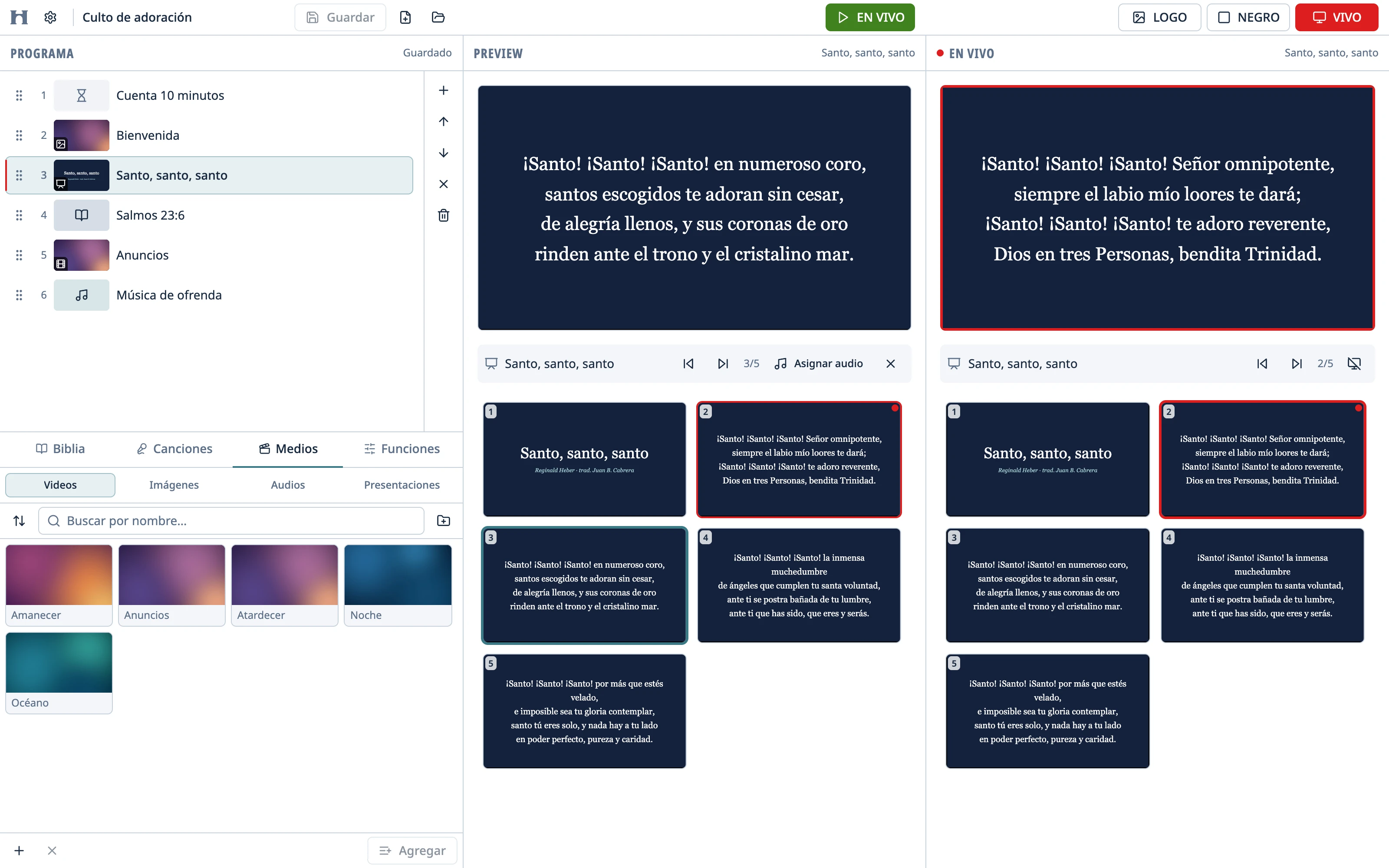
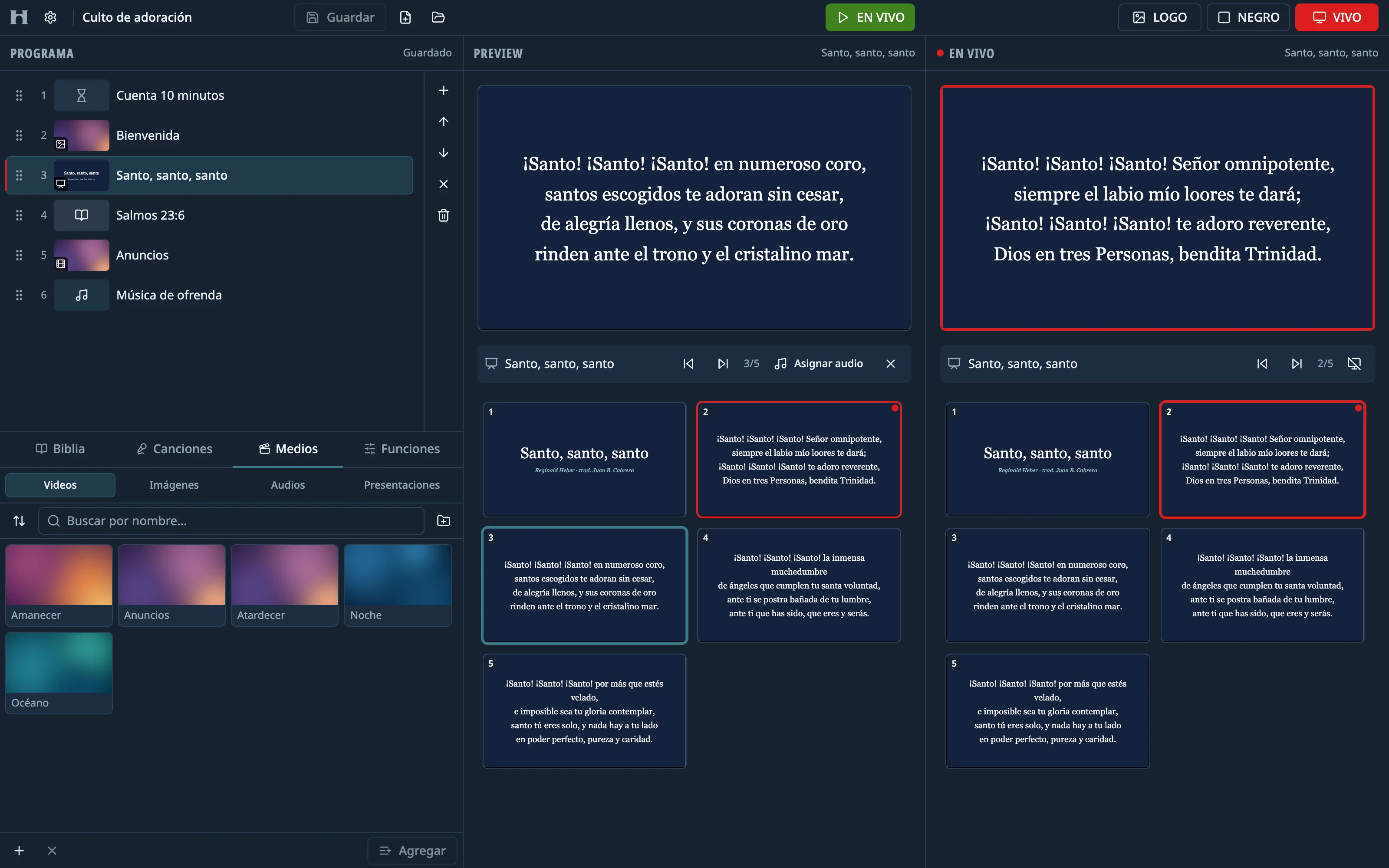
A la izquierda: el programa y los recursos
- Arriba, el Programa, con el orden del culto de arriba abajo. Ver Armar el programa del culto.
- Abajo, cuatro pestañas: Biblia, Canciones, Medios (videos, imágenes, audios y presentaciones) y Funciones (escenas de tiempo y placas).
En el medio: Preview
Lo que elegís aparece en el monitor de Preview, que es solo para vos; la congregación no lo ve. Debajo hay una fila con su nombre (la ✕ vacía Preview, y un video o un audio tiene ahí su barra y su volumen). Más abajo están las diapositivas o los versículos de lo que elegiste, para revisarlos y elegir por dónde empezar.
A la derecha: En Vivo
El monitor En Vivo muestra lo mismo que ve la congregación. Debajo hay una fila por cada cosa que está al aire, con sus controles (pasar diapositivas, pausar un video, el volumen, Sacar del aire), y después la grilla de diapositivas o versículos.
- Si hay algo proyectándose, aparece un punto rojo junto a En Vivo y un borde rojo alrededor del monitor.
- Si el encabezado dice Sin pantalla, la ventana de proyección no está abierta. Abrir pantalla, al lado, la abre en NEGRO, y después VIVO muestra lo que estaba en vivo.
- Si el encabezado dice NEGRO o LOGO, eso es lo que ve la congregación, porque tapaste la pantalla o porque no hay nada en vivo y queda el logo.
La barra de arriba
| Botón | Qué hace |
|---|---|
| Engranaje: Configuración | Las opciones de la app, como la pantalla del proyector, el logo o el idioma. Ver Configuración. |
| Guardar, con un disquete | Guarda el programa. Se activa cuando hay cambios, y si el programa nunca se guardó, abre Programas para ponerle nombre. |
| Hoja con +: Nuevo programa | Empieza un programa vacío. Si hay cambios sin guardar, antes pregunta: Descartar y empezar o, si el programa ya estaba guardado, Guardar y empezar. |
| Carpeta: Administrar programas | Abre tus programas guardados. |
| EN VIVO | Manda al proyector lo que está en Preview. |
| LOGO, NEGRO y VIVO | Eligen qué muestra el proyector: el logo, la pantalla en negro o lo que está en vivo. Cuando están prendidos, LOGO y NEGRO se ven en ámbar y VIVO en rojo. |
Entre el engranaje y Guardar está el nombre del programa que tenés abierto, o Sin título si todavía no lo guardaste. EN VIVO está apagado mientras Preview está vacío, y VIVO mientras no hay nada en vivo. Si dejás el mouse encima de EN VIVO, LOGO o NEGRO, te dice su tecla.
Consejo: El rojo siempre quiere decir «esto está en el proyector ahora», sea la barra roja en una fila del programa o el borde rojo en una diapositiva o en el monitor En Vivo. El ámbar avisa que NEGRO o LOGO están tapando la pantalla, y el turquesa solo marca lo que seleccionaste.
Los avisos
Los avisos aparecen abajo a la izquierda y se van solos a los 5 segundos, con una barra que se va vaciando. Si ponés el mouse encima, esperan. Cuando quitás algo, el aviso trae Deshacer.
Las pantallas completas
Configuración, Programas y los editores (canciones, temas, escenas, placas y el estilo del versículo) se abren a pantalla completa, encima de la ventana de control. En los editores, lo que estás editando queda en el medio y sus opciones a la derecha, en secciones que se pliegan. Arriba a la derecha hay un En Vivo chiquito con lo que está en el proyector. Mientras están abiertos, las teclas no tocan el proyector (qué teclas andan ahí).
¿Algo no salió como dice la guía? Contanos en GitHub qué hiciste, qué esperabas y qué pasó, y vemos si hay que arreglar la app o la guía. Reportar un problema (se abre en una pestaña nueva)