Canti
Cerca un canto, scrivi o incolla il testo, decidi l’ordine e proiettalo. Il testo resta della stessa dimensione per tutto il canto e con i tasti salti alla strofa o al ritornello.
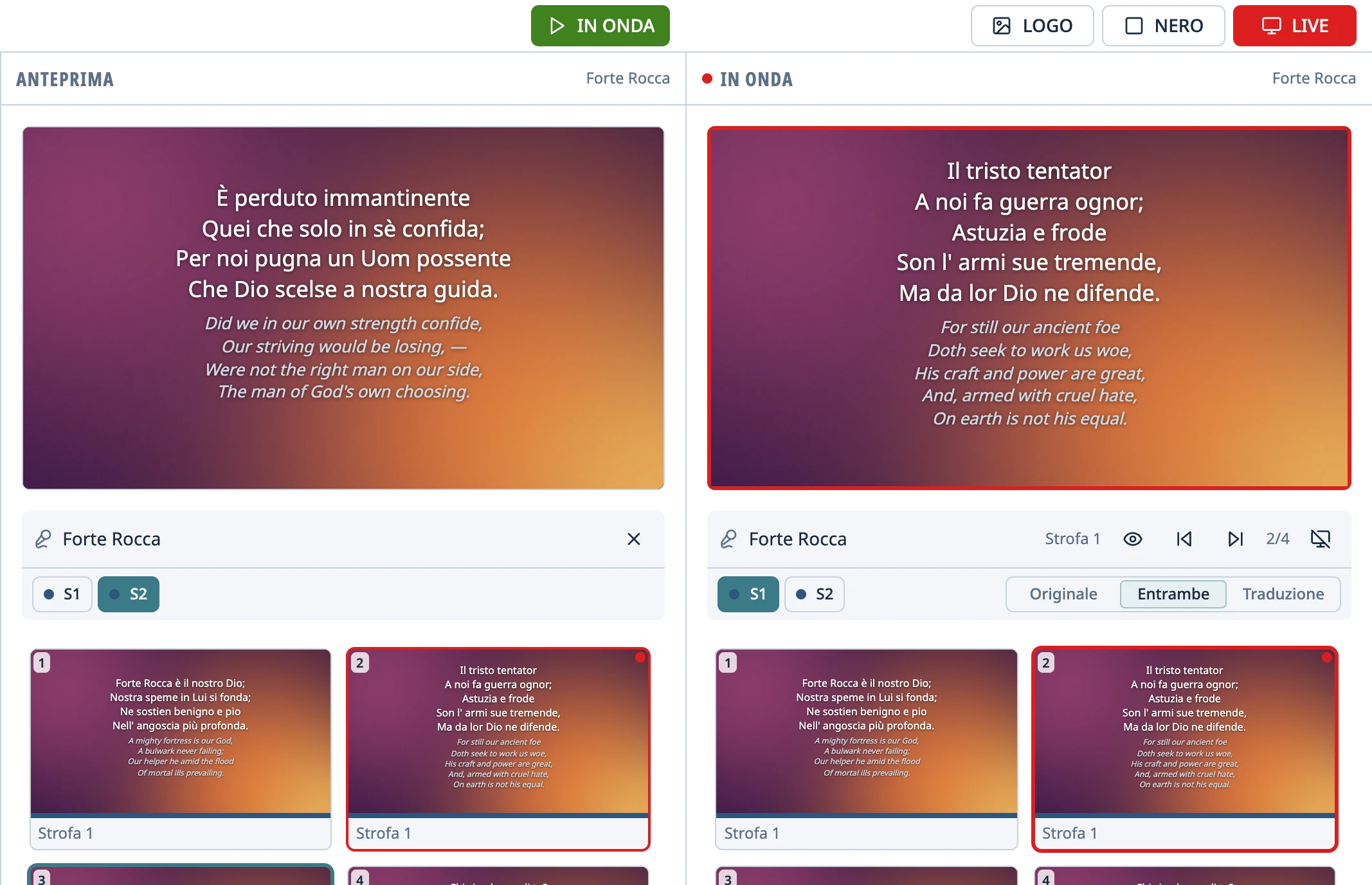
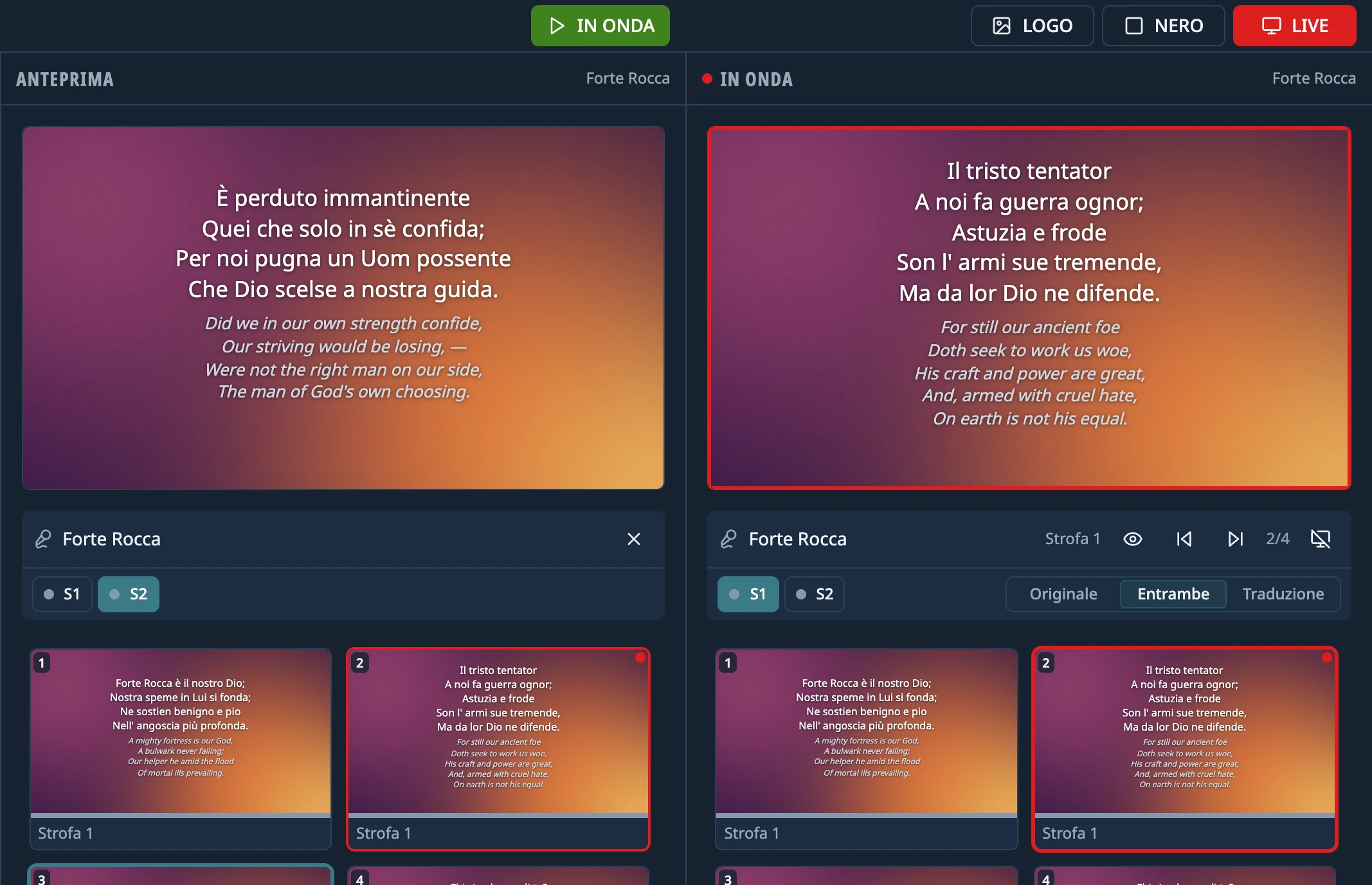
Nella scheda Canti c’è la libreria dei canti della chiesa. L’app non contiene testi, perché sono protetti dal diritto d’autore, e ogni chiesa scrive i suoi, li importa da EasyWorship, OpenLP, OpenLyrics, SongSelect o ChordPro, oppure li legge da una cartella del computer (come). Il loro aspetto lo decidono i temi (Come appaiono i canti).
Cercare e ordinare
- La ricerca (Cerca per titolo, numero, autore o testo) trova il canto da uno qualsiasi di questi dati, senza badare agli accenti, e mostra il pezzo di testo che corrisponde. Cerca nella Libreria o nella cartella che hai aperto.
- Invio mette in Anteprima il primo risultato. Esc svuota la ricerca ed esce dal campo. A quel punto un altro Invio lo manda IN ONDA.
- Ordina: Titolo (A → Z), Titolo (Z → A), Numero (quello dell’innario), Ultimo aggiunto prima o Primo aggiunto prima. La scheda si ricorda l’ordine scelto.
Scrivere o incollare un canto
In fondo alla scheda, premi + (Nuovo canto) o, con un canto selezionato, la matita (Modifica canto). L’editor si apre a schermo intero.
Scrivi il titolo in cima, nella barra dell’editor. Nella colonna di destra, subito sotto l’anteprima, scegli il Tema del canto. Se vuoi, più in basso, in Dati, compila il Numero dell’innario, gli Autori, il Copyright, il Numero CCLI e le Note.
Scrivi o incolla il Testo, al centro, e premi Salva (o Ctrl + S; ⌘ + S su Mac).
Nel Testo, un’intestazione tra parentesi quadre inizia una sezione e una riga vuota inizia un’altra diapositiva della stessa sezione:
[Strofa 1],[Ritornello],[Pre-ritornello],[Ponte],[Finale],[Intro]; vanno bene anche in spagnolo, inglese e portoghese ([Verse 2],[Coro],[Refrão]…) e abbreviate ([V1],[R],[P]).- Un’intestazione da sola, senza testo sotto, ripete quella sezione. Se rimetti
[Ritornello]dopo la seconda strofa, il ritornello si canta di nuovo senza doverlo riscrivere. La stessa intestazione con un testo diverso è un’altra sezione («Ritornello 2»). - Senza intestazioni, ogni blocco è una strofa e il blocco che si ripete identico è il ritornello. Se incolli da internet un testo in cui un blocco inizia con «Ritornello» o «Verse 2:», quella riga viene presa come intestazione. Scrivi le intestazioni ne mette una per sezione, così vedi come l’app ha diviso il canto.
- Anche qualsiasi altro testo tra parentesi quadre, da solo sulla riga e che non sia un accordo, inizia una sezione, che l’app chiama «Altro»:
[Ripeti],[x2]o[Ripeti x2]. Se vuoi che resti testo, inizia la riga con\:\[Ripeti x2]. - Una diapositiva con più righe del Max. righe del tema viene divisa quando la proietti; se il tema non lo imposta (e all’inizio non lo fa), un blocco di più di 40 righe incollato senza righe vuote viene diviso in gruppi di quattro.
A sinistra dell’editor vedi le diapositive come verranno proiettate e a destra, in grande, quella selezionata; l’editor ti avvisa se una non ci sta nemmeno con il testo alla dimensione minima. Se sposti il cursore nel testo si seleziona la sua diapositiva, e con un clic su una diapositiva il cursore va alle sue parole.
Nel «⋯» dell’editor (Altre azioni) ci sono Duplica ed Elimina (per un canto di una cartella c’è solo Duplica). Si chiude con la ✕; se ci sono modifiche non salvate, prima chiede.
Accordi
Gli accordi si scrivono dentro il testo, tra parentesi quadre, nel punto in cui cadono: [G]Sublime [C]grazia. Vanno bene anche in notazione italiana ([Do], [Rem7], [Si♭/Re]) e [N.C.]. Si vedono solo sullo schermo del palco, sopra ogni riga; il proiettore non li mostra mai. Una diapositiva può avere solo accordi, per esempio un’introduzione, e in quel caso sul proiettore si vede solo lo sfondo.
Attenzione: Se un accordo è da solo sulla riga ed è anche la sigla di una sezione, viene letto come intestazione. Con l’app in italiano, [F] è il finale e [A] una sezione «Altro» (lo stesso vale per [F7] o [A7]). Per farlo leggere come accordo, inizia la riga con \ (\[F]), scrivilo in notazione italiana ([Fa]) o metti due accordi su quella riga.
L’ordine
Ogni canto ha un ordine, che dice quante volte e in quali momenti si canta il ritornello. Finché non lo modifichi, segue il testo. In Ordine, a destra nell’editor, trascina le sezioni, toglile con la × o aggiungile con + (Aggiungi una sezione). In «⋯» (Altre opzioni dell'ordine), con Scrivilo come testo lo scrivi così: S1 R S2 R P R, e Segui il testo torna all’ordine del testo.
- Se l’ordine l’hai fatto tu, le modifiche al testo non lo cambiano. L’editor te lo ricorda con «Ordine tuo: cambiare il testo non lo tocca».
- Una sezione che non è nell’ordine non si proietta, ma con il suo tasto o il suo pulsante la fai cantare lo stesso, fuori dall’ordine.
- L’editor avvisa se l’ordine nomina una sezione che non esiste.
Proiettare un canto
Fai clic sul canto e le sue diapositive compaiono in Anteprima, con il nome e il colore della sezione.
Premi IN ONDA o Invio, oppure fai doppio clic. Parte dalla diapositiva scelta in Anteprima.
Passa da una diapositiva all’altra con → e ← (o il telecomando), o con un clic nella griglia sotto il monitor In onda. Sull’ultima, → fa finire il canto. Se non hai cambiato niente, va fuori onda e resta il logo (cos’altro può succedere).
Consiglio: In un canto il testo ha la stessa dimensione in tutte le diapositive, cioè la più grande a cui ci stanno tutte. Così non cambia quando passi da una diapositiva all’altra.
Saltare a una sezione
| Tasto | Cosa fa (con un canto in onda) |
|---|---|
| 1 … 9 | Va alla strofa con quel numero. |
| C | Va al ritornello. |
| P | Va al ponte. |
| F | Va al finale. |
| Maiusc + il tasto | Va alla volta precedente di quella sezione. |
| T | Nasconde il testo e lascia lo sfondo; premendo di nuovo T il testo torna. |
Ogni tasto va alla prossima volta in cui quella sezione si canta nell’ordine, e poi → prosegue da lì. Se la sezione non c’è più avanti nell’ordine (il ponte non previsto, un ritornello in più), si canta lo stesso e la riga dice fuori dall'ordine; alla fine, → riprende dalla diapositiva che veniva dopo quella che hai lasciato.
- I pulsanti delle sezioni, sotto il monitor In onda, fanno lo stesso con un clic. Il pre-ritornello e l’introduzione non hanno un tasto, solo il pulsante. Il pulsante di «Ritornello 2» va proprio a quel ritornello, non al prossimo.
- L’occhio sulla stessa riga (Nascondi il testo (T)) fa come T; finché il testo è nascosto, la riga dice Testo nascosto.
Due lingue
Nell’editor del canto, la scheda Traduzione contiene il testo nell’altra lingua. Scrivila o incollala come il testo, con le stesse intestazioni ([Strofa 1], [Ritornello]) e una riga vuota tra le diapositive, così ogni diapositiva trova la sua traduzione. Se la incolli senza intestazioni, viene abbinata blocco per blocco, in ordine; Scrivi le intestazioni, in quella scheda, ci mette quelle del testo.
- In onda si vedono tutte e due, una sopra l’altra, con il testo in alto e la traduzione sotto, più piccola e in corsivo. Dimensione, colore e corsivo li decide il tema (come).
- In un canto con traduzione, sotto il monitor In onda, Originale, Entrambe e Traduzione cambiano subito la lingua, restando sulla stessa diapositiva. Ogni canto parte da Entrambe.
- Una diapositiva senza traduzione mostra solo il testo.
Canti nella scaletta
Con un canto selezionato, Aggiungi lo mette in fondo alla scaletta; puoi anche trascinarlo. La scaletta tiene il canto stesso e non una copia, quindi se correggi una parola è corretta in tutte le scalette. Se salvi un canto mentre è in onda, cambia subito anche sul proiettore, sulla stessa diapositiva.
Qualcosa non è andato come dice la guida? Raccontaci su GitHub cosa hai fatto, cosa ti aspettavi e cosa è successo, e vediamo se va sistemata l’app o la guida. Segnala un problema (si apre in una nuova scheda)