Lo schermo del palco
Uno schermo per i musicisti e per chi predica, con quello che è in onda, quello che viene dopo, gli accordi e l’ora, anche quando il proiettore è su nero.
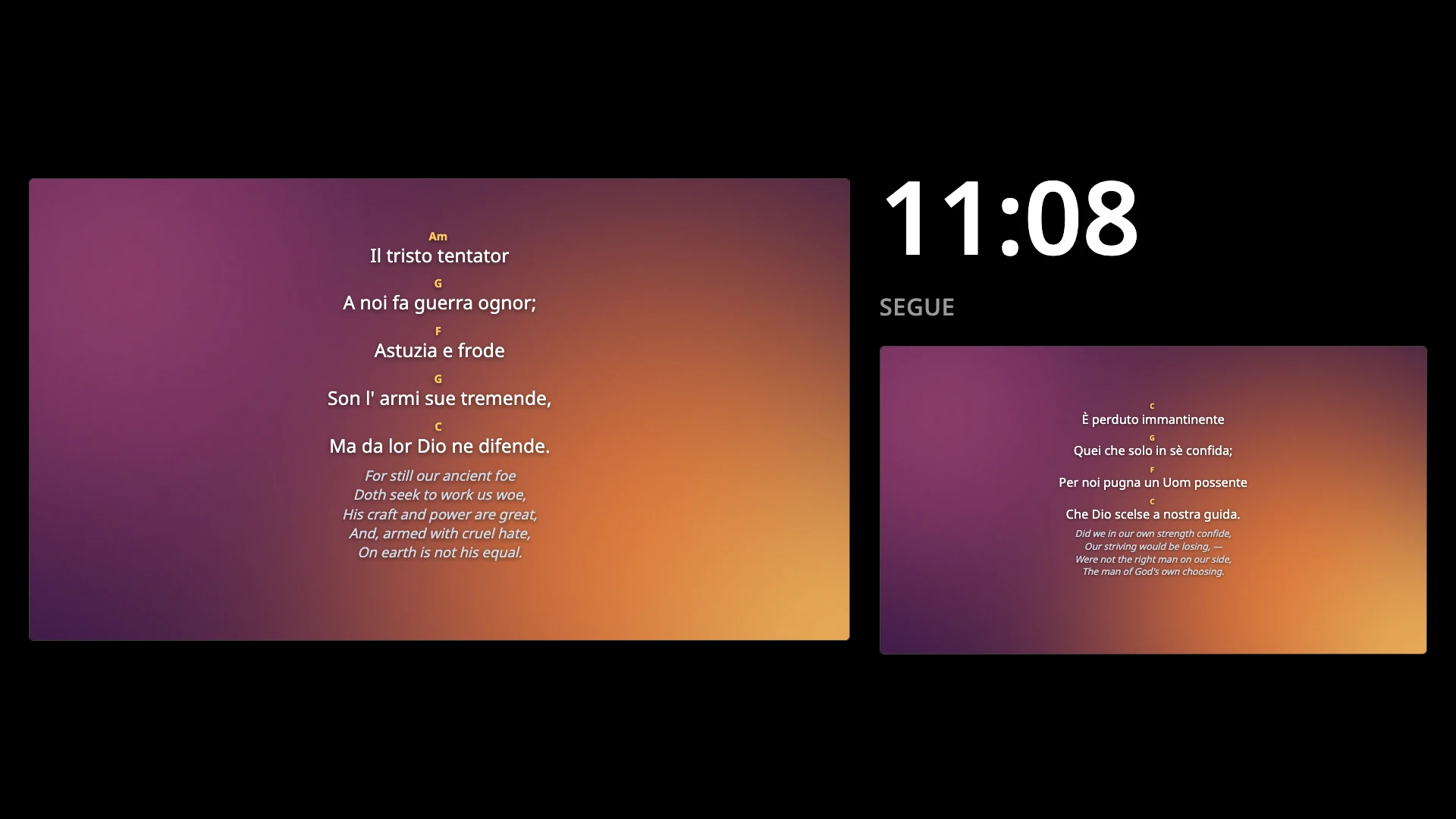
Con un terzo schermo (un monitor o un televisore davanti ai musicisti), Himnova Live mostra quello che è in onda, quello che viene dopo (la prossima diapositiva, la prossima parte del canto o il prossimo versetto) e l’ora. La comunità non lo vede.
Attivarlo
Collega lo schermo dei musicisti in modalità estesa, come il proiettore (come).
Apri Impostazioni › Proiezione e, in Schermo del palco, scegli quello schermo.
Si apre subito e, da quel momento, si apre da solo ogni volta che quello schermo è collegato. Per disattivarlo, scegli Nessuno.
- Lo schermo del proiettore non compare nell’elenco, dato che quello del palco deve essere un altro.
- Per provarlo senza un terzo schermo, scegli il tuo (schermo di controllo), dove si apre come una finestra di 800 × 450 che puoi spostare.
- Se scolleghi quello schermo, l’elenco dice Nessuno ma si ricorda la tua scelta, e lo schermo del palco torna da solo quando lo ricolleghi.
Cosa mostra
- Quello che è in onda, in grande; quello che viene dopo, con Segue; e l’ora.
- Se il canto ha gli accordi, compaiono sopra ogni riga, color ambra; il proiettore non li mostra mai (come si scrivono).
- Con NERO o LOGO, o con il testo nascosto, continua a mostrare il contenuto e indica in rosso, accanto all’ora, cosa sta coprendo il proiettore (NERO, LOGO o TESTO NASCOSTO), così i musicisti non perdono il testo.
- Con un versetto in onda, quello che viene dopo è il versetto successivo del capitolo, finché la scheda Bibbia resta su quel capitolo. Con due versioni affiancate, mostra solo la principale.
- Un video si vede come un’immagine fissa (lo schermo del palco non riproduce nulla e non ha audio).
- Le grafiche non compaiono.
Consiglio: Il telecomando per presentazioni funziona anche con la finestra del palco in primo piano (come).
Qualcosa non è andato come dice la guida? Raccontaci su GitHub cosa hai fatto, cosa ti aspettavi e cosa è successo, e vediamo se va sistemata l’app o la guida. Segnala un problema (si apre in una nuova scheda)