Proiettare la Bibbia
Cerca per libro e capitolo, per riferimento o per parola, scegli il versetto e mandalo IN ONDA, da solo o con un’altra versione accanto.
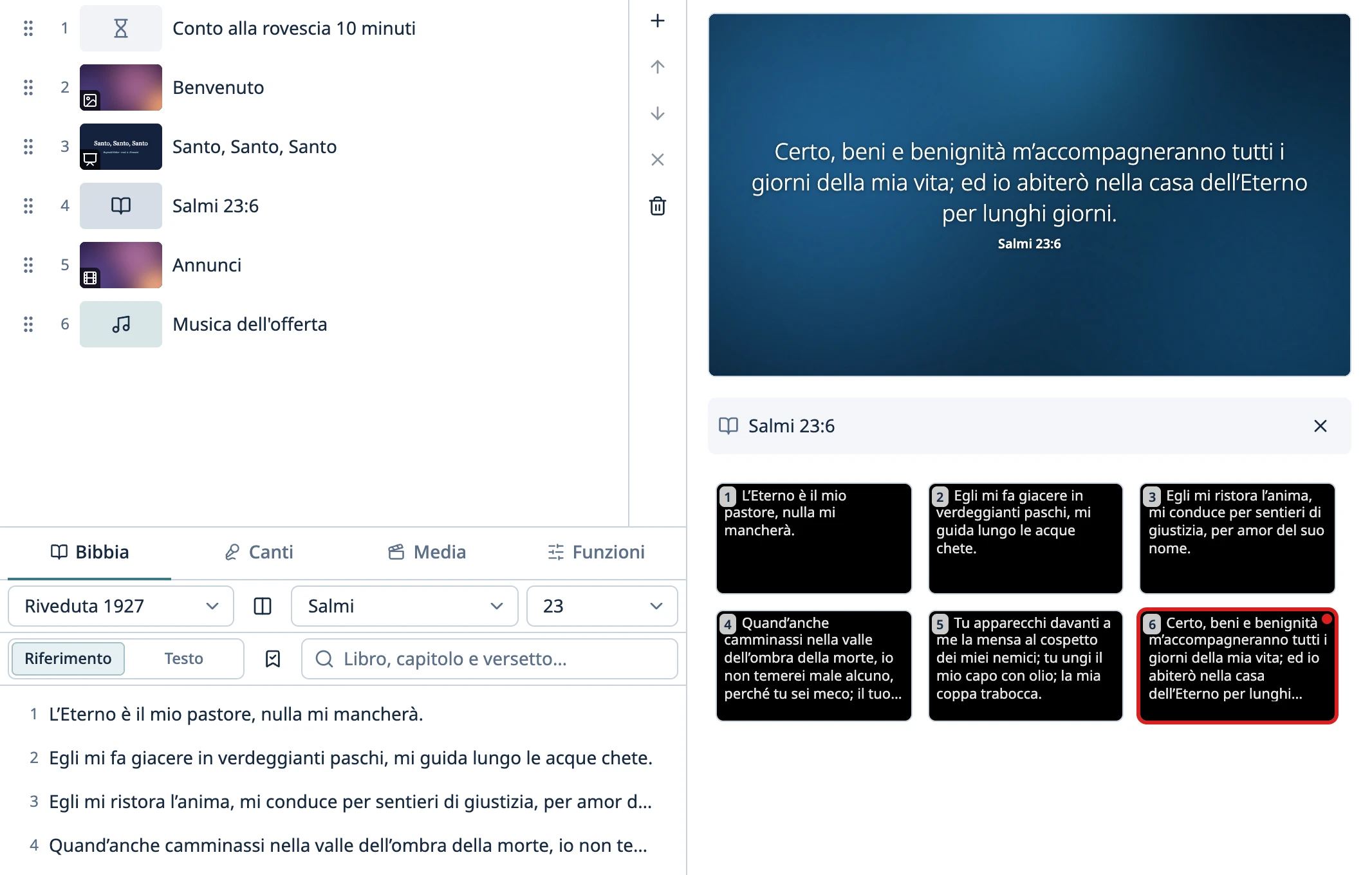
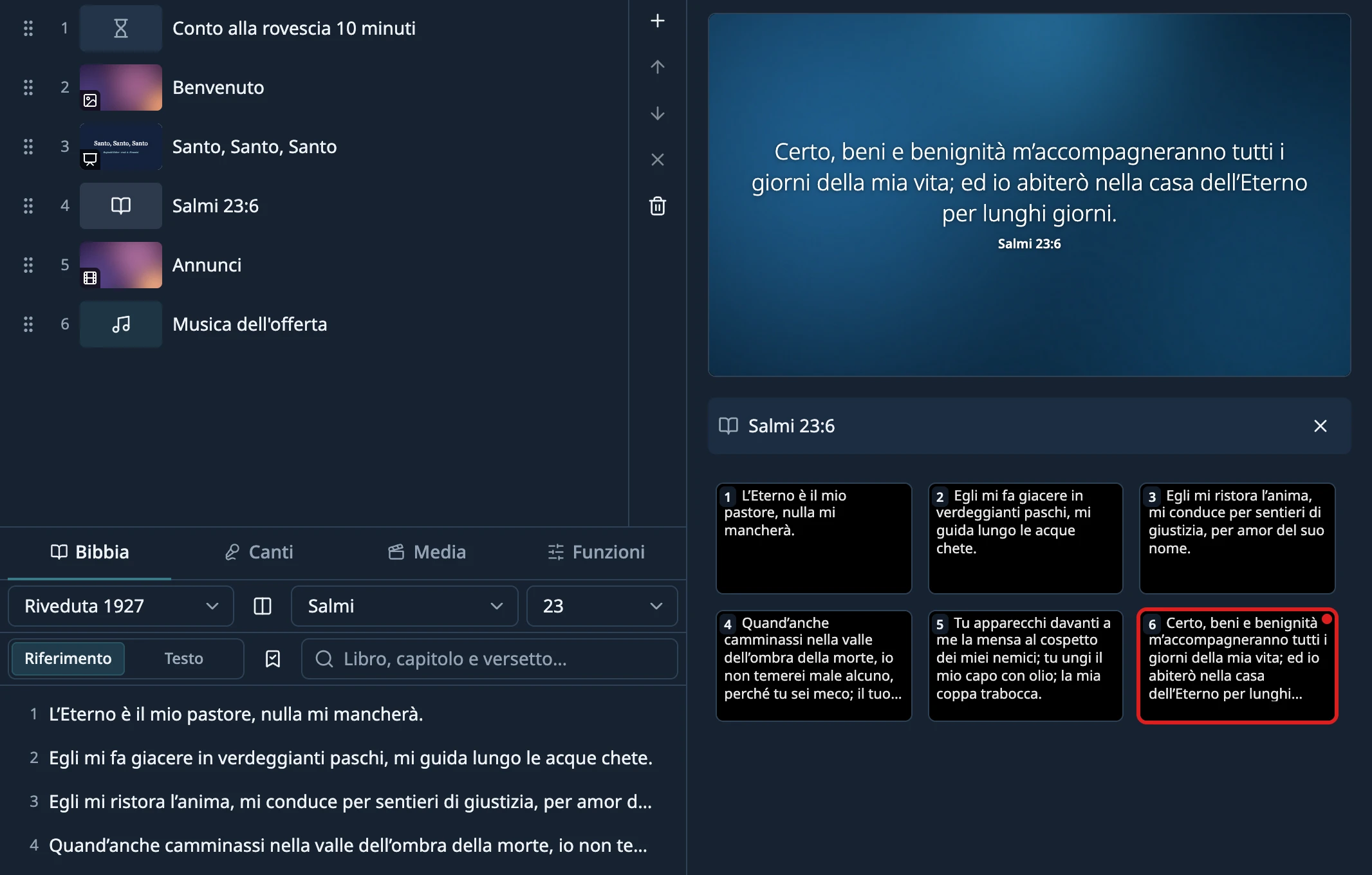
Cercare un capitolo
Nella scheda Bibbia, scrivi il libro e il capitolo nella ricerca (Libro, capitolo e versetto…) e scegli dall’elenco con un clic o con Invio. Puoi anche usare i selettori Libro… e Cap…, e scriverci dentro: «apoc» trova Apocalisse. Se scegli il libro con la tastiera, si apre da solo il selettore del capitolo; se scegli il capitolo con la tastiera, il cursore passa alla ricerca, dove basta un numero per indicare un versetto di quel capitolo.
- Il nome del libro e il numero del capitolo, con il nome che usa la versione: «giovanni 3», «salmi 23», «1 corinzi 13».
- Non servono il nome intero né gli accenti: «gen 1» trova Genesi 1. Con qualsiasi versione funzionano anche le solite abbreviazioni italiane: «Gv 3», «Rm 8», «1 Cor 13», «Sal 23».
- Se scrivi anche il versetto, va dritto in Anteprima: «Gv 3:16», «Gv 3 16», «Gv 3.16» o «Gv 3,16». Se scrivi un passo come «Gv 3:16-18», va il primo versetto.
- Se il riferimento non esiste in quella versione (per esempio un versetto dopo l’ultimo del capitolo), compare «Quel passo non c’è in questa versione».
Consiglio: Le abbreviazioni sono quelle della lingua dell’app, qualunque sia la versione. In italiano, «Gv» è Giovanni e «Gio» è Giona.
Cercare una parola o una frase
Testo, accanto alla ricerca, passa alla ricerca nel testo (Cerca nel testo…); Riferimento torna a libro e capitolo. Scrivi almeno tre lettere. L’app cerca in tutti i versetti della versione scelta, senza badare ad accenti e maiuscole, e trova quelli che contengono tutte le parole, in qualsiasi ordine.
- L’ultima parola può essere scritta a metà: «buon past» trova «il buon pastore».
- Mostra fino a 100 risultati, prima i più simili. Con ↓ e ↑ li scorri senza lasciare la ricerca.
- Un clic su un risultato apre quel capitolo con il versetto in Anteprima.
Proiettare un versetto
Fai clic sul versetto, che compare in Anteprima.
Premi IN ONDA o il tasto Invio, oppure fai doppio clic sul versetto.
Passa al successivo o al precedente con → e ← (o il telecomando), oppure con le frecce Precedente e Successivo nella sua riga, sotto il monitor In onda. La riga dice a che versetto sei («16/36») e ha il suo Togli dalla diretta.
- Si proietta un versetto alla volta.
- Le frecce non cambiano capitolo, quindi dopo l’ultimo versetto cerca tu il capitolo successivo.
- Con ↓ e ↑ prepari il prossimo versetto in Anteprima senza toccare il proiettore.
Attenzione: Se, con un versetto in onda, apri un altro passo (con i selettori, la ricerca o i preferiti), il versetto resta sullo schermo ma le frecce non lo spostano più. Scegli il prossimo e mandalo IN ONDA.
Se hai versioni in più lingue, il selettore della versione le raggruppa per lingua, a partire da quella dell’app. Se cambi versione resti sullo stesso passo. Il capitolo e il versetto in Anteprima passano all’altra versione, e le frecce continuano dal versetto in onda, già con il testo nuovo. Quello che è sullo schermo non cambia finché non passi a un altro versetto.
Due versioni affiancate
Per un culto in due lingue, ogni versetto può comparire anche in un’altra versione, affiancata. Vicino al selettore della versione, premi il pulsante a due colonne (In parallelo) e scegli l’altra versione; Nessuna lo disattiva. Se ci passi sopra con il mouse, il pulsante ti dice quale versione è affiancata: «In parallelo con …».
- Il proiettore, i monitor e l’uscita NDI® mostrano due colonne, ognuna con il suo riferimento e, se lo stile la mostra, la sua versione (come appare).
- Vale anche per i versetti della scaletta, che compaiono ognuno nella versione della sua riga e, accanto, in quella scelta.
- Se l’altra versione non ha quel versetto, compare solo quello della principale. Se numera il capitolo in un altro modo (finisce con un versetto diverso), tutto il capitolo compare in una colonna sola e la finestra di controllo spiega perché.
- Lo schermo del palco mostra solo la versione principale.
- Servono due versioni installate. Con una sola il pulsante è disattivato (come aggiungerne un’altra).
Preferiti e recenti
Con un versetto in Anteprima, la stella in basso (Aggiungi ai preferiti) lo salva tra i tuoi preferiti; premila di nuovo per toglierlo. Preferiti e recenti, accanto alla ricerca, mostra i tuoi preferiti, nell’ordine della Bibbia, e i passi andati in onda di recente, dal più recente al più vecchio. Un clic apre quel capitolo con il versetto in Anteprima.
- Un passo letto in onda versetto per versetto conta come uno solo: «Giovanni 3:16-18».
- Contano anche i versetti mandati in onda dalla scaletta.
- Restano gli ultimi 20, e li ritrovi quando riapri l’app.
- Si aprono nella versione che hai scelto.
Versetti nella scaletta
Con un versetto in Anteprima, Aggiungi lo mette in fondo alla scaletta; puoi anche trascinarlo nella scaletta. Ogni riga conserva il testo, il riferimento e la versione.
- Quando scegli la riga, Anteprima mostra tutto il capitolo, con il versetto della riga evidenziato. Un clic su un altro versetto di quella griglia lo mette in Anteprima, e un doppio clic lo manda IN ONDA.
- In onda, → e ← proseguono nel capitolo, come con un versetto preso dalla scheda.
- Quando va in onda, la scheda Bibbia passa a quella versione e a quel capitolo, a meno che in Anteprima non ci sia un altro versetto della scheda in attesa.
Per cambiare l’aspetto (carattere, dimensione, sfondo, riferimento), c’è la tavolozza in basso a sinistra (Stile del versetto), spiegata in Come appare il versetto. Per aggiungere un’altra versione, vedi Versioni della Bibbia.
Qualcosa non è andato come dice la guida? Raccontaci su GitHub cosa hai fatto, cosa ti aspettavi e cosa è successo, e vediamo se va sistemata l’app o la guida. Segnala un problema (si apre in una nuova scheda)