Proyectar la Biblia
Buscá por libro y capítulo, por la cita o por una palabra, elegí el versículo y mandalo EN VIVO, solo o con otra versión al lado.
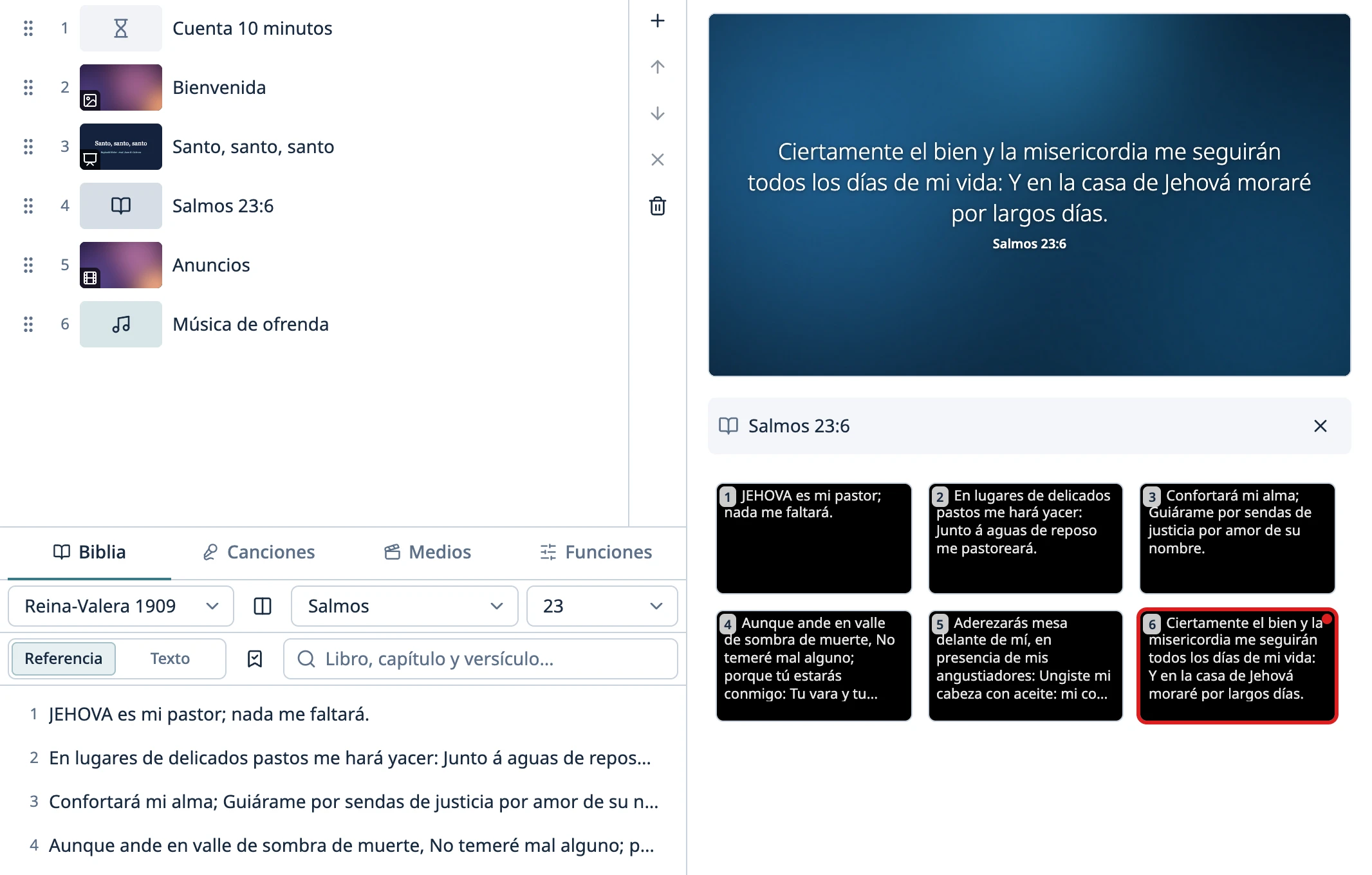
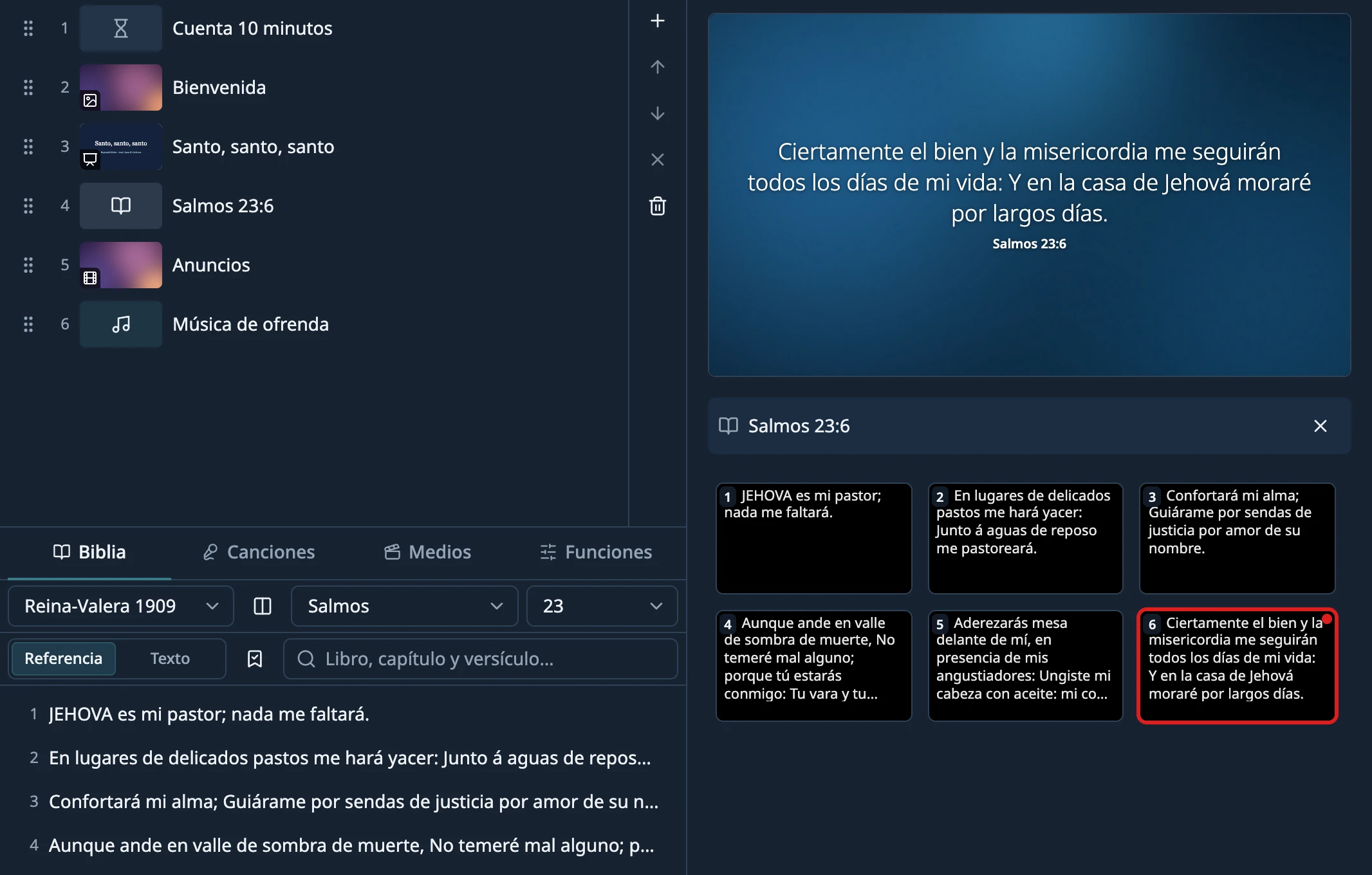
Buscar un capítulo
En la pestaña Biblia, escribí el libro y el capítulo en el buscador (Libro, capítulo y versículo…) y elegí de la lista con un clic o con Enter. También podés usar los selectores Libro... y Cap... y escribir en ellos («apoc» encuentra Apocalipsis). Si elegís el libro con el teclado, se abre solo el selector de capítulo; si elegís el capítulo con el teclado, el cursor pasa al buscador, y ahí un número solo es un versículo de ese capítulo.
- El libro con letras y el capítulo con número: «juan 3», «salmos 23», «1 corintios 13».
- No hace falta el nombre completo ni las tildes («gen 1» encuentra Génesis 1), y sirven las abreviaturas de siempre, como «Jn 3», «Ro 8», «1 Co 13» o «Hch 2».
- Si escribís también el versículo, va directo a Preview: «Juan 3:16», «Juan 3 16», «Jn 3.16» o «Jn 3,16». De un pasaje como «Juan 3:16-18» queda el primer versículo.
- Si la cita no existe en esa versión (por ejemplo, un versículo después del último del capítulo), aparece «Ese pasaje no está en esta versión».
Consejo: Las abreviaturas son las del idioma de la app, sea cual sea la versión. En español, «Jn» es Juan y «Jon», Jonás.
Buscar una palabra o una frase
Texto, al lado del buscador, pasa a la búsqueda de texto (Buscar texto…); Referencia vuelve a la de libro y capítulo. Escribí al menos tres letras. Busca en todos los versículos de la versión elegida, sin importar tildes ni mayúsculas, y trae los que tienen todas las palabras, en cualquier orden.
- La última palabra puede estar a medio escribir: «buen pas» encuentra «el buen pastor».
- Muestra hasta 100 resultados, primero los que más se parecen. ↓ y ↑ los recorren desde el buscador.
- Un clic en un resultado abre ese capítulo con el versículo en Preview.
Proyectar un versículo
Hacé clic en el versículo y aparece en Preview.
Tocá EN VIVO o Enter, o hacé doble clic en el versículo.
Pasá al siguiente o al anterior con → y ← (o el control remoto), o con las flechas Anterior y Siguiente de su fila, debajo del monitor En Vivo. La fila dice en qué versículo vas («16/36») y tiene su Sacar del aire.
- Se proyecta un versículo por vez.
- Las flechas no pasan de capítulo. Después del último versículo, buscá el capítulo siguiente.
- Con ↓ y ↑ preparás el próximo versículo en Preview sin tocar el proyector.
Atención: Si con un versículo en vivo abrís otro pasaje (con los selectores, el buscador o los favoritos), el versículo sigue en pantalla pero las flechas ya no lo mueven. Elegí el próximo y mandalo EN VIVO.
Si tenés versiones de varios idiomas, el selector las agrupa por idioma, primero las del idioma de la app. Al cambiar de versión no perdés el pasaje. El capítulo y el versículo de Preview pasan a la otra versión, y las flechas siguen desde el versículo en vivo, ya con el texto nuevo. Lo que está en pantalla no cambia hasta que pasás de versículo.
Dos versiones lado a lado
Para un culto en dos idiomas, cada versículo puede salir también en otra versión, al lado. Junto al selector de versión, tocá el botón de dos columnas (En paralelo) y elegí la otra; Ninguna lo apaga. Con el mouse encima, el botón dice cuál está al lado («En paralelo con …»).
- El proyector, los monitores y la salida NDI® muestran dos columnas, cada una con su cita y, si el estilo la muestra, su versión (cómo se ve).
- Vale también para los versículos del programa. Cada uno sale en la versión de su fila y, al lado, en la elegida.
- Si la otra versión no tiene ese versículo, sale solo el de la principal. Si numera el capítulo de otra forma (termina en otro versículo), todo el capítulo sale en una columna y la ventana de control avisa por qué.
- La pantalla de escenario muestra solo la versión principal.
- Hacen falta dos versiones instaladas. Con una sola, el botón está apagado (cómo sumar otra).
Favoritos y recientes
Con un versículo en Preview, la estrella de abajo (Marcar como favorito) lo guarda en tus favoritos; tocala de nuevo para quitarlo. Favoritos y recientes, al lado del buscador, muestra tus favoritos, en el orden de la Biblia, y los pasajes que salieron en vivo hace poco, del último al primero. Un clic abre ese capítulo con el versículo en Preview.
- Un pasaje leído en vivo versículo por versículo queda como uno solo: «Juan 3:16-18».
- También cuentan los versículos que salen en vivo desde el programa.
- Quedan los últimos 20, y siguen ahí cuando volvés a abrir la app.
- Se abren en la versión que tengas elegida.
Versículos en el programa
Con un versículo en Preview, Agregar lo suma al final; también podés arrastrar el versículo al programa. Cada fila guarda el texto, la cita y la versión.
- Al elegir la fila, Preview muestra su capítulo entero, con su versículo marcado. Un clic en otro versículo de esa grilla lo pone en Preview, y un doble clic lo manda EN VIVO.
- En vivo, → y ← siguen por el capítulo, igual que con un versículo de la pestaña.
- Cuando sale en vivo, la pestaña Biblia pasa a esa versión y a ese capítulo, salvo que tengas otro versículo de la pestaña esperando en Preview.
Para cambiar cómo se ve (la letra, el tamaño, el fondo, la cita), tocá la paleta de abajo a la izquierda (Estilo del versículo); está explicado en Cómo se ve el versículo. Para sumar otra versión, mirá Versiones de la Biblia.
¿Algo no salió como dice la guía? Contanos en GitHub qué hiciste, qué esperabas y qué pasó, y vemos si hay que arreglar la app o la guía. Reportar un problema (se abre en una pestaña nueva)