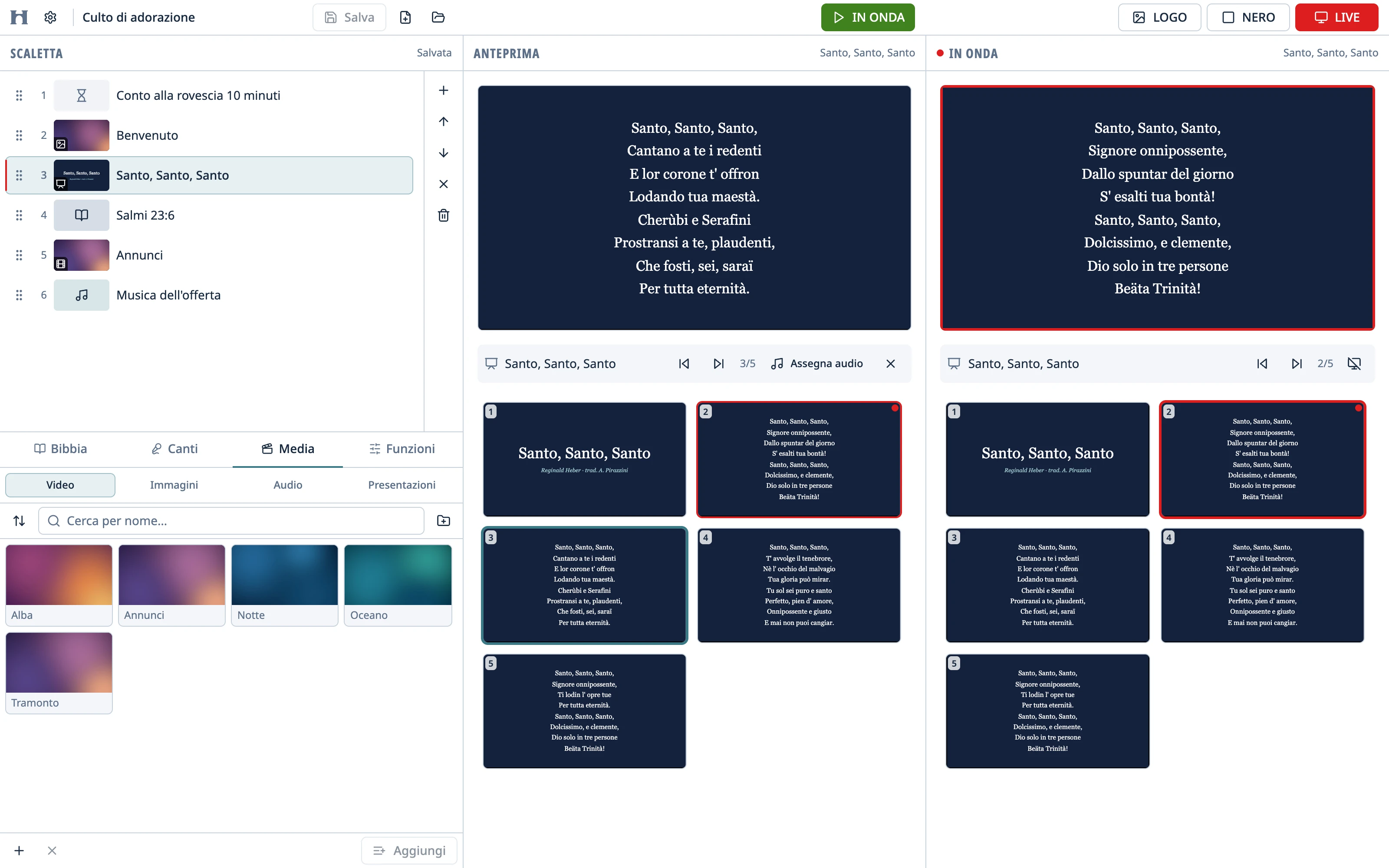
Con Himnova Live porti sullo schermo della chiesa inni, canti, la Bibbia, presentazioni e video. Ogni cosa passa prima dall’anteprima e va in onda quando decidi tu.
La scaletta di un culto qualsiasi, in ordine, e cosa fai con Himnova Live in ogni parte.
1–2
Prima di iniziare
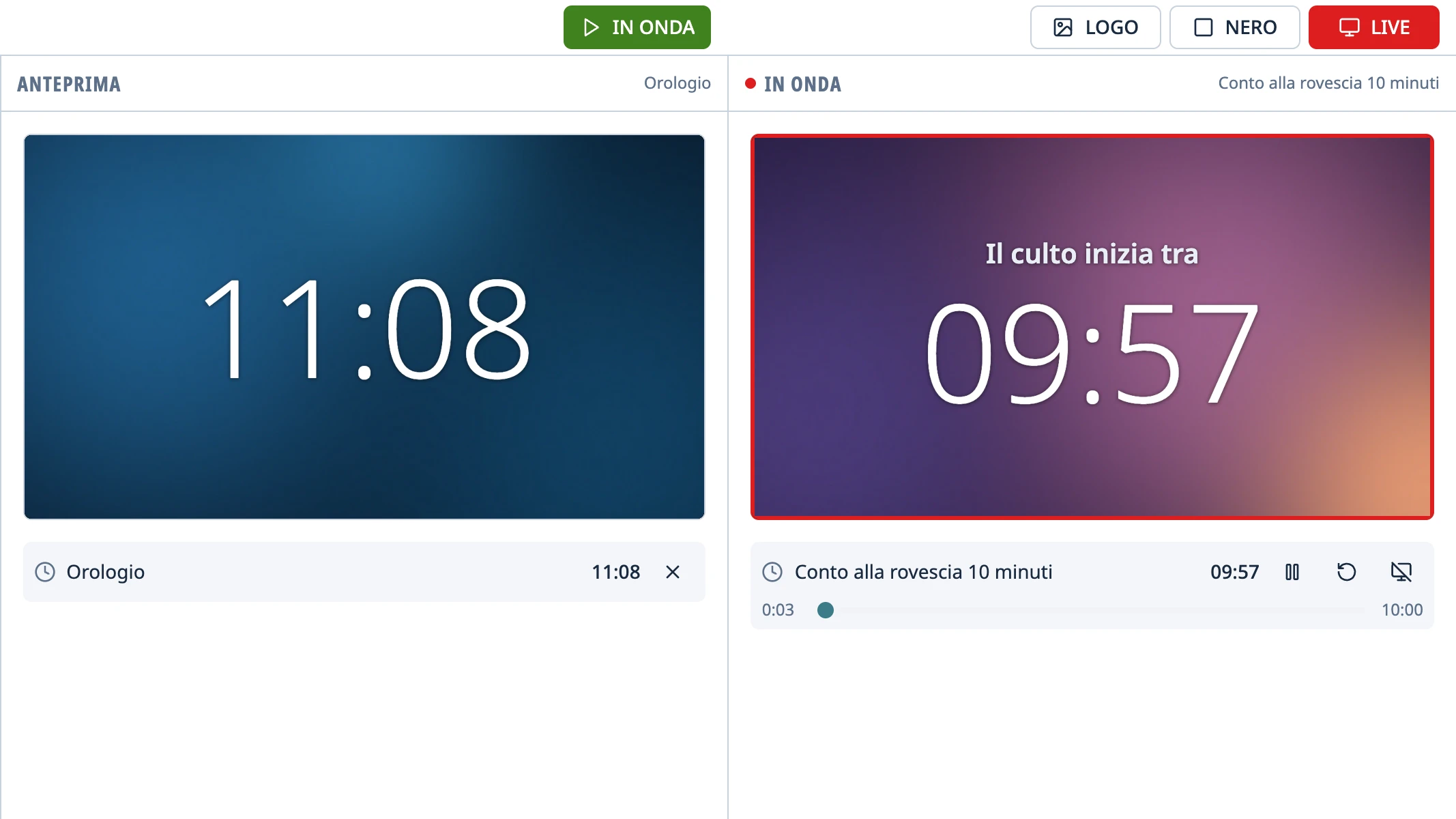
Mentre la gente arriva, proietti un conto alla rovescia fino all’inizio del culto, l’orologio o un cronometro. Sopra quello che c’è sullo schermo puoi mettere delle grafiche, come il nome del predicatore o il logo della chiesa. Trovi tutto nella scheda Funzioni.
Il conto alla rovescia, in onda. «Conto alla rovescia 10 minuti», con i suoi controlli.
3
Gli inni
Apri l’innario di PowerPoint di sempre, anche su un computer senza PowerPoint, e lo vedi come l’hai preparato. I .pps che vanno avanti da soli rispettano i tempi di ogni diapositiva e suonano con la loro musica.
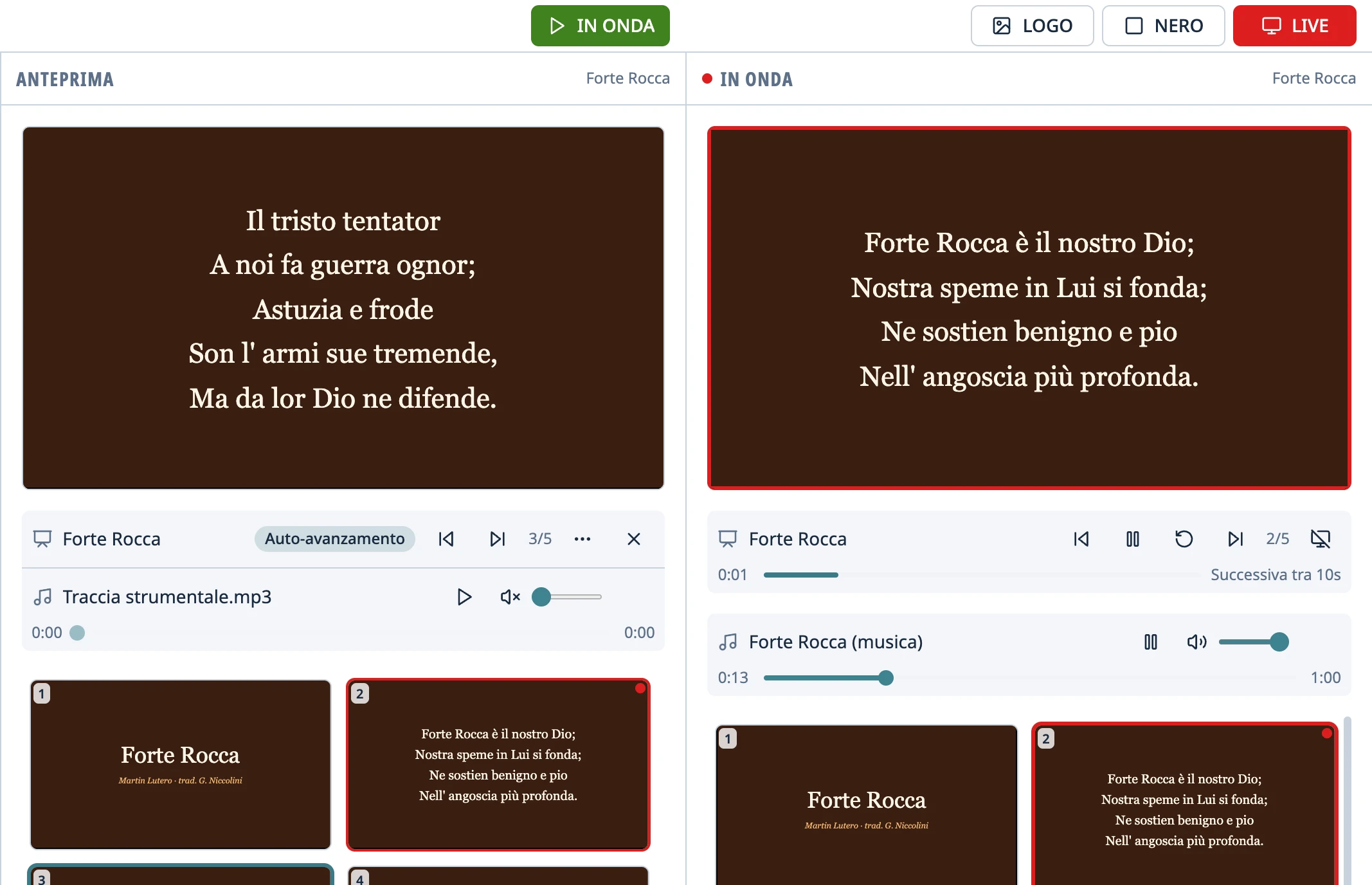
Un innario .pps, in onda. Con la sua traccia musicale e il conto alla rovescia fino alla diapositiva successiva.
Incolli il testo di un canto e l’app prepara le diapositive, tutte con le parole della stessa grandezza. Se il gruppo torna al ritornello, premi C e ci sei. Un canto può avere anche la traduzione sotto il testo.
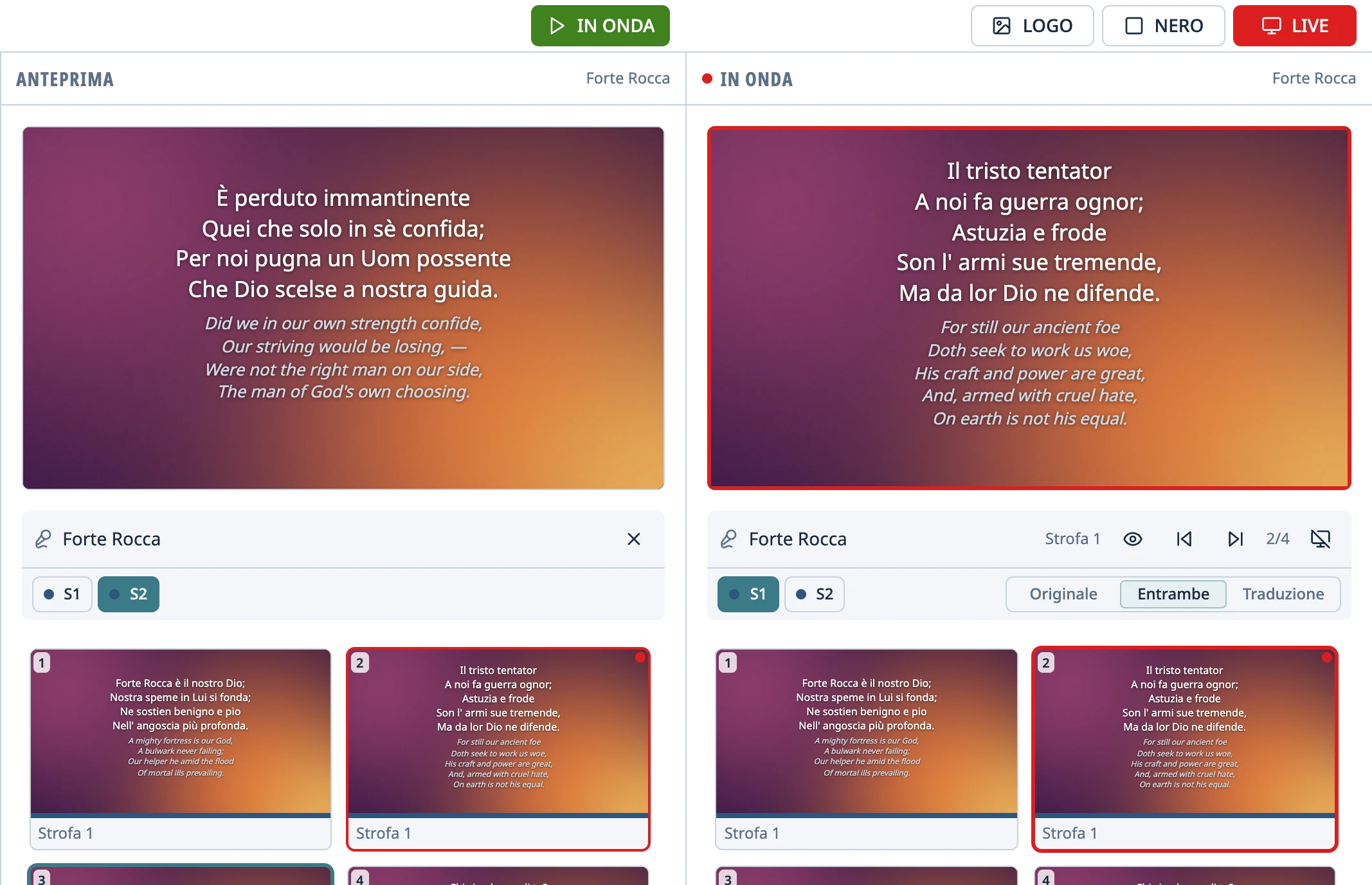
Un canto in due lingue. In onda scegli Originale, Entrambe o Traduzione.
Apre
PowerPoint (.ppt, .pptx, .pps, .ppsx), Impress (.odp) e PDF
Importa canti da
EasyWorship 6, OpenLP, OpenLyrics, SongSelect (.txt) e ChordPro
4
La lettura
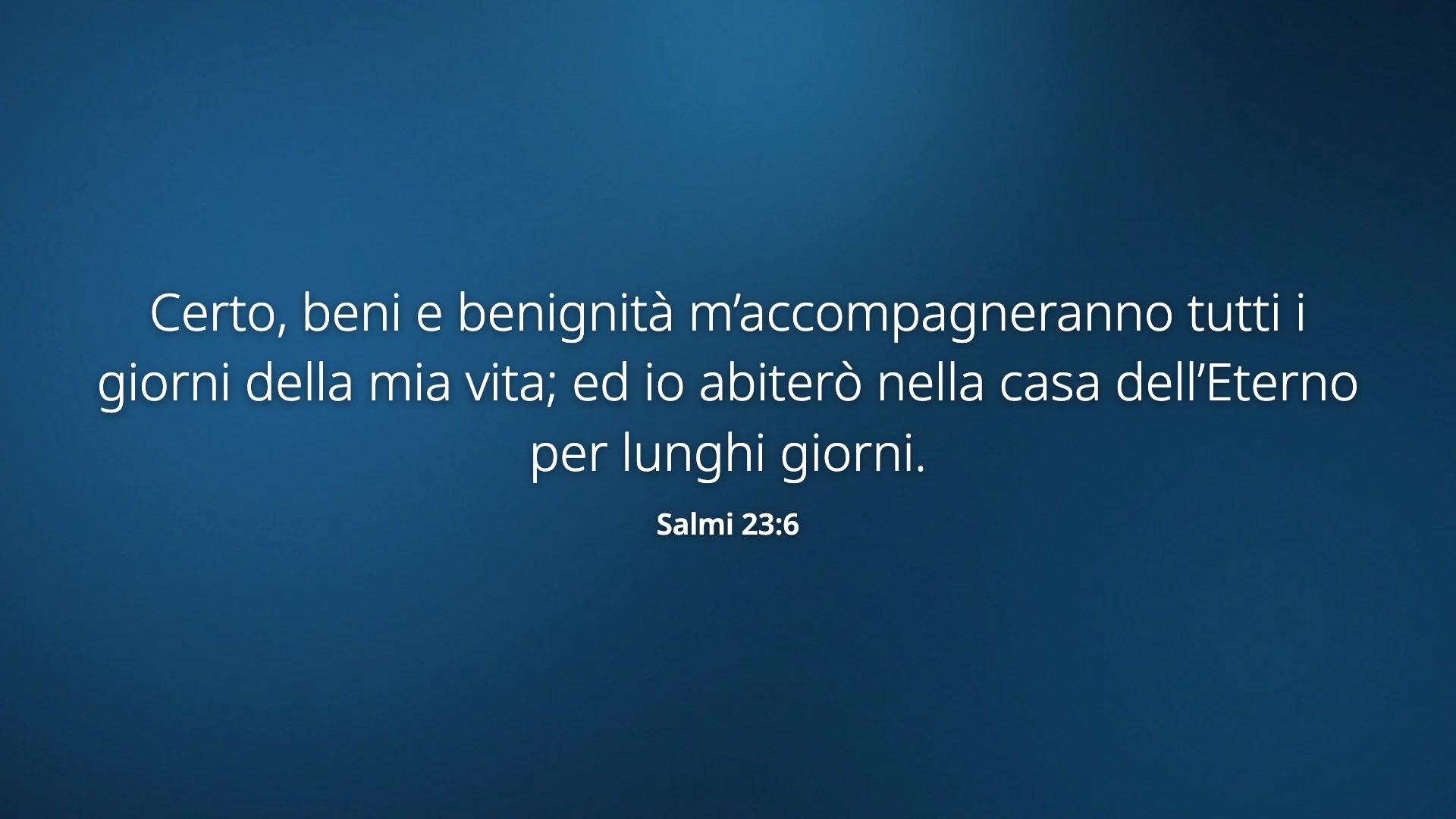
Quello che vede la congregazione. Salmi 23:6, con il suo riferimento.
Scrivi «Giovanni 3:16» oppure cerchi una frase, anche senza accenti, e scegli il versetto. Per un culto bilingue, due versioni possono stare una accanto all’altra.
Bibbie incluse
Español
Reina-Valera 1909, Versión Biblia Libre
English
King James Version, American Standard Version, World English Bible
Italiano
Riveduta 1927, Diodati 1885
Português
Almeida 1911, Bíblia Livre
Quelle nella lingua dell’app sono già pronte; le altre si aggiungono con un clic, senza internet. Se usi un’altra versione e ce l’hai in un file (un modulo MySword o MyBible, per esempio), la importi.
5–6
Annunci, video e musica
Il video degli annunci, le foto della settimana e la musica dell’offerta li trovi nella libreria, che ha già le cartelle Video, Immagini e Musica del computer. Qualsiasi video o audio si riproduce così come ti è arrivato, e prima di mandarlo in onda lo controlli in anteprima.
In Impostazioni scegli una volta per tutte cosa succede quando qualcosa finisce. Alla fine del video degli annunci, il proiettore può mostrare il logo, andare in nero, ripetere il video, restare sull’ultimo fotogramma o passare al prossimo elemento della scaletta. La musica dell’offerta si ferma, ricomincia o passa al prossimo audio della scaletta.
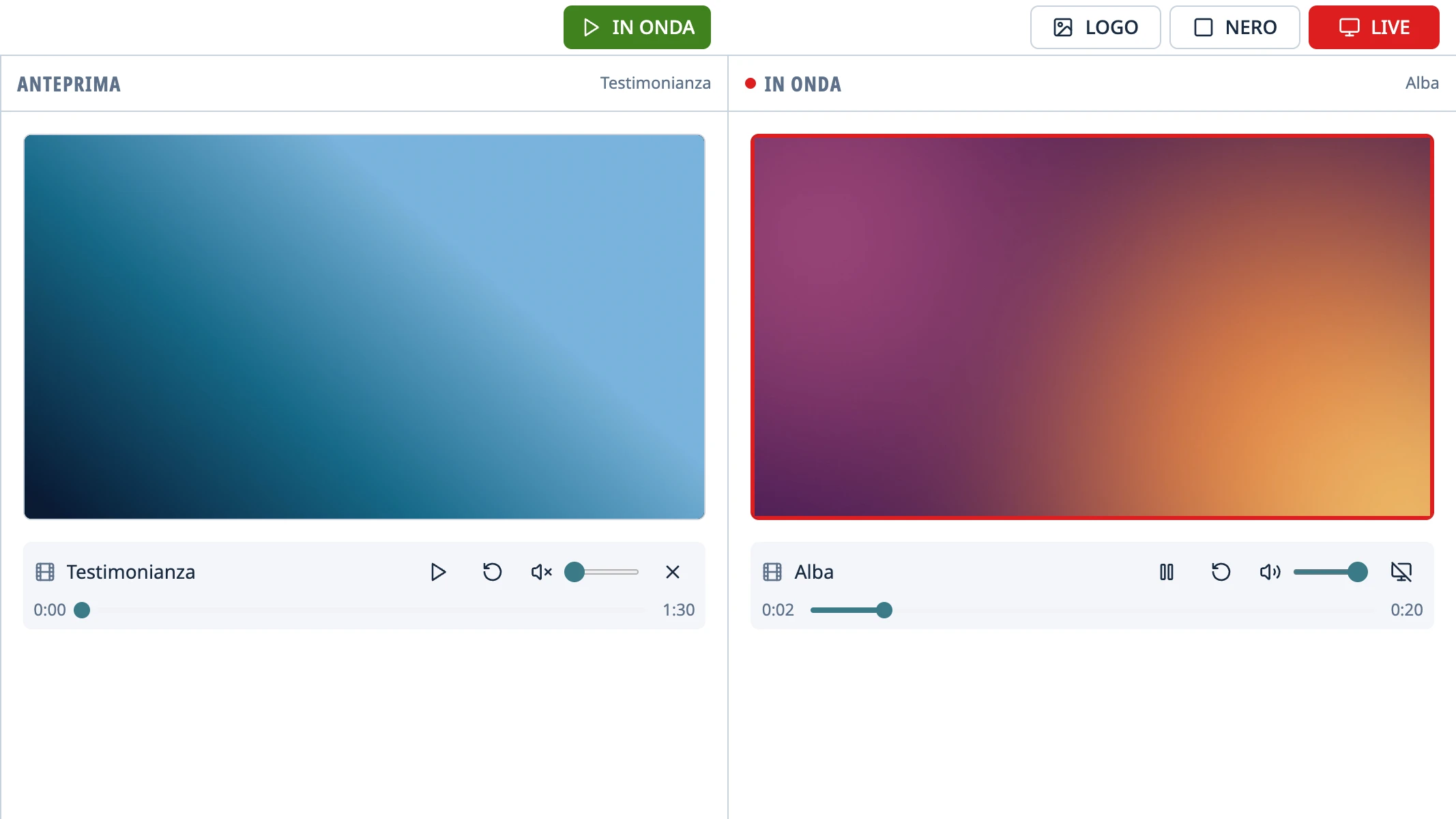
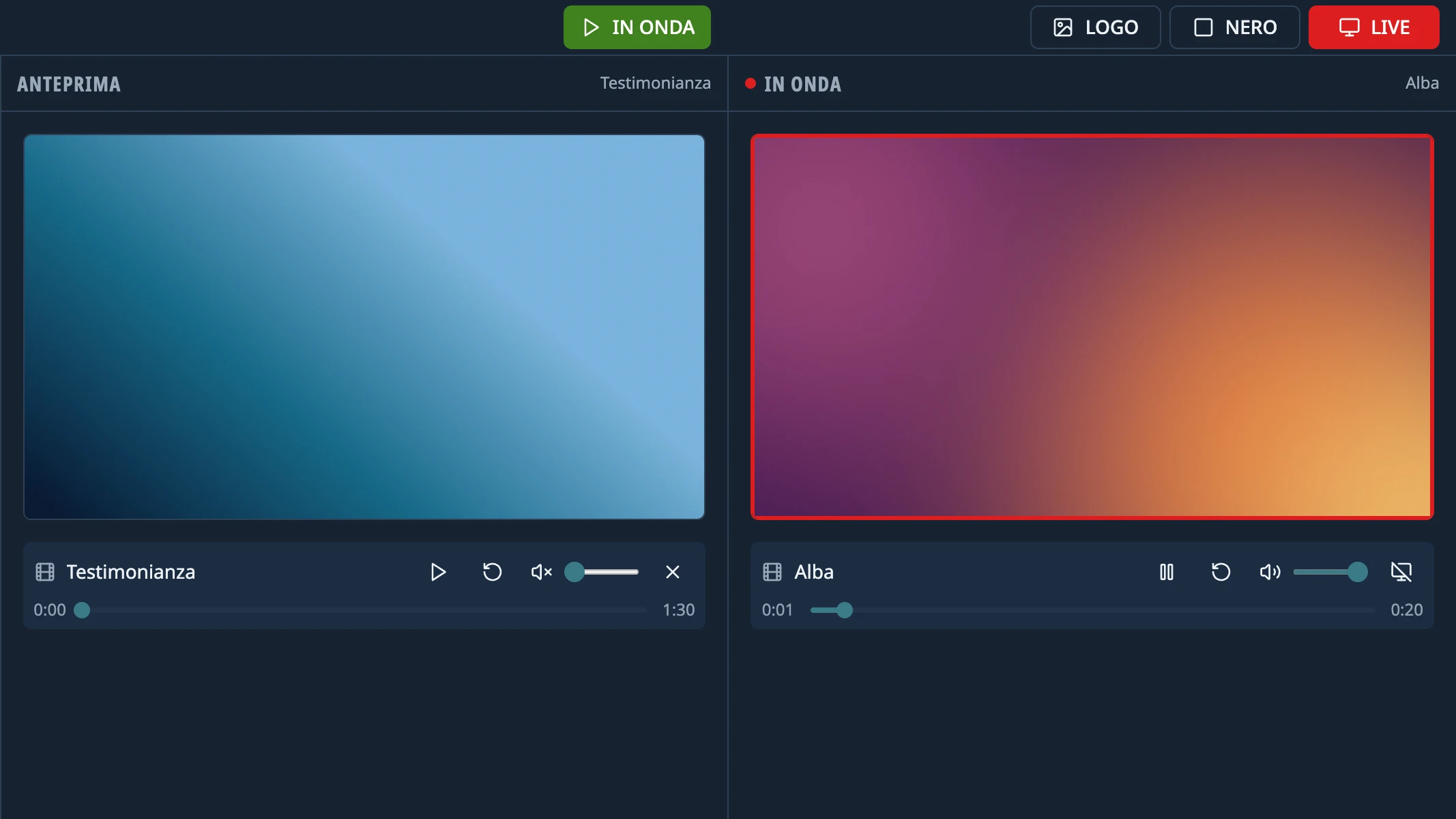
Un video in onda e un altro in anteprima. Mentre uno è sul proiettore, il successivo aspetta il suo turno.
Un computer, tre schermi
Il proiettore per la congregazione, uno schermo sul palco per i musicisti e, in rete, la diretta.
Il computer in regia
uscita video
uscita video
Proiettore
Quello che vede la congregazione.
uscita video
uscita video
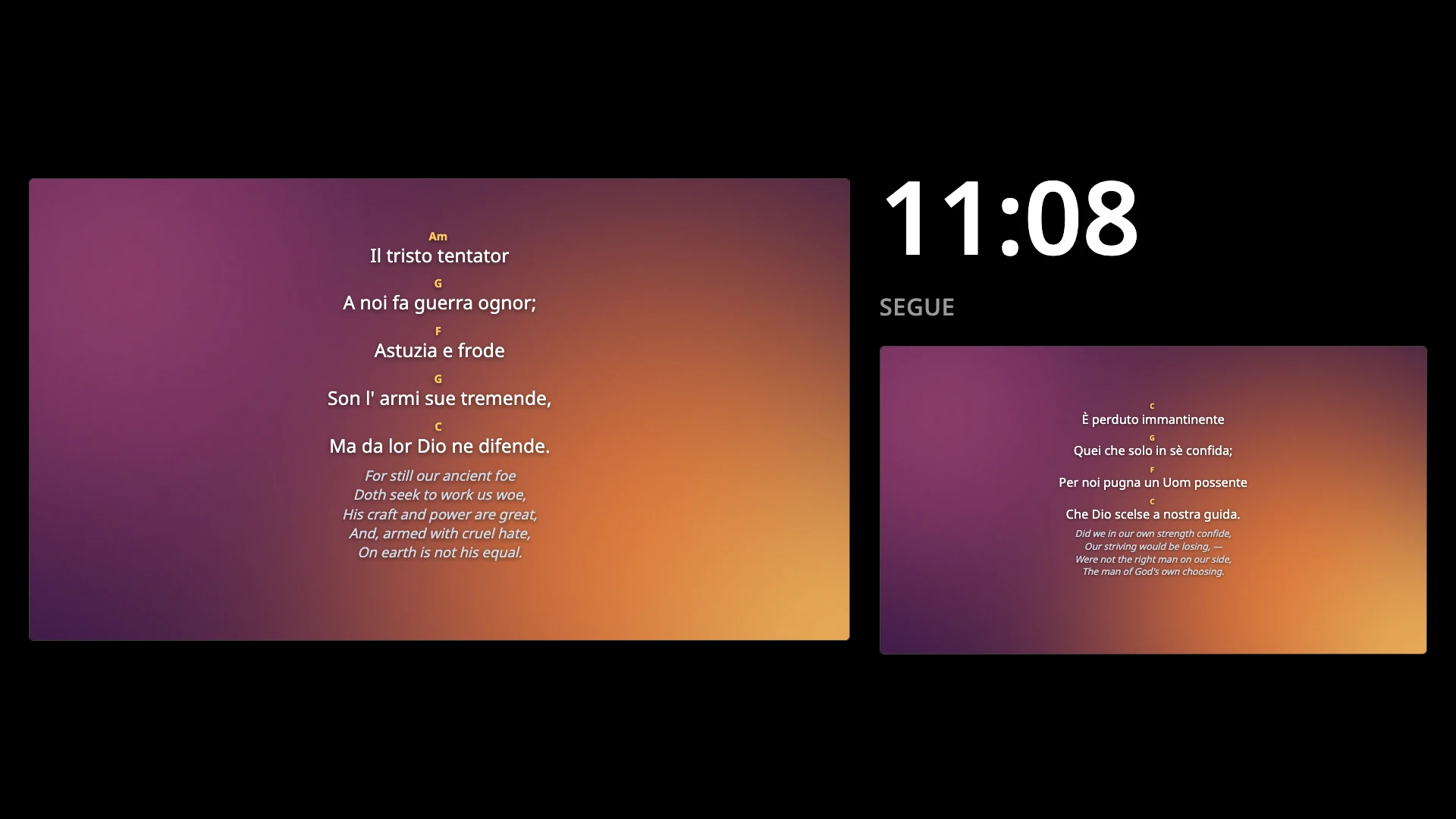
Schermo del palco
Quello che è in onda, quello che segue, l’ora e gli accordi del canto, che sul proiettore non compaiono.
rete locale, NDI®
rete locale, NDI®
OBS, vMix o un altro programma
La diretta del culto riceve i testi e le diapositive, con il suono dei video e degli inni. Si attiva in Impostazioni › Proiezione, con Invia via NDI®.
Per trasmettere serve installare NDI, che è gratuito.
Se qualcosa va storto in pieno culto
Il proiettore si scollega
L’immagine torna da sola quando si ricollega.
La scaletta si salva da sola
Non devi ricordarti di salvarla.
NERO e LOGO
Coprono lo schermo; il video va in pausa e, al ritorno, riprende da dove era.
Chiudere per sbaglio
Se chiudi l’app per sbaglio, prima ti chiede conferma, e fa lo stesso un aggiornamento che deve riavviare mentre c’è qualcosa sul proiettore.
Funziona senza internet
Se internet cade durante il culto, non cambia niente: è tutto sul computer.
Gli aggiornamenti non compaiono sul proiettore
L’avviso di una nuova versione compare solo nella finestra di controllo, e il download parte quando lo chiedi tu.
Niente. Himnova Live è software libero e puoi installarla su tutti i computer della chiesa. Non ci sono licenze o abbonamenti da pagare, e non serve creare un account.
Somiglia a EasyWorship?
Nel modo di lavorare, sì. Come in EasyWorship, scegli qualcosa, lo controlli in anteprima e solo dopo lo mandi IN ONDA. In più puoi importare i canti dal database di EasyWorship 6.
Perché è gratuito?
Perché è software libero. La sua licenza, la GPL-3.0, permette a chiunque di usarlo, studiarlo, modificarlo e condividerlo. Non ha pubblicità né account, e non invia niente su di te o sulla tua chiesa. Se ti è utile, puoi sostenerlo con una donazione.
Mi serve PowerPoint?
No. Le presentazioni di PowerPoint (.ppt, .pptx, .pps, .ppsx), di Impress (.odp) e i PDF, innari compresi, si aprono in Himnova Live anche se il computer non ha PowerPoint né nessun altro programma.
Funziona senza internet?
Sì, e non serve creare un account. Se la connessione cade durante il culto, non succede niente. Quando c’è internet, all’apertura controlla se c’è una nuova versione, senza inviare niente su di te, e puoi disattivarlo in Impostazioni › Informazioni.
Quali versioni della Bibbia include?
Nove, di pubblico dominio o con licenza libera: la Riveduta 1927 e la Diodati 1885 in italiano, e altre sette in spagnolo, inglese e portoghese. Una nuova installazione ha già quelle nella lingua dell’app, e le altre si installano con un clic, senza internet. Qualsiasi altra versione la importi da un file (JSON, Zefania, USFX, OSIS o moduli MyBible e MySword) in un attimo.
Serve per trasmettere il culto?
Sì. Attraverso la rete della chiesa, OBS, vMix o qualsiasi programma che riceve NDI® prende da Himnova Live quello che vede la congregazione, senza schede di acquisizione. Arrivano i testi, le diapositive e il suono dei video e degli inni, e il suono si può spegnere se la diretta lo prende dal mixer. Installi NDI, che è gratuito, e lo attivi in Impostazioni › Proiezione.
Windows dice che l’autore è sconosciuto. È sicuro?
Sì. Windows lo dice perché gli installer non sono ancora firmati; il codice è pubblico e chiunque può controllarlo. Su Windows: «Ulteriori informazioni» › «Esegui comunque». Su macOS: Impostazioni di Sistema › Privacy e sicurezza › «Apri comunque».
In quali lingue è disponibile?
In spagnolo, inglese, italiano e portoghese. La prima volta si avvia nella lingua del computer, e puoi cambiarla quando vuoi in Impostazioni › Sistema. Le traduzioni in altre lingue sono benvenute.
Come segnalo un errore o do una mano?
Su GitHub. Racconta cosa hai fatto, cosa ti aspettavi e cosa è successo oppure, se una parola è tradotta male, come dovrebbe essere. I due moduli sono in fondo a questa pagina, e se sai programmare, la guida per contribuire è nel repository.
Sostieni il progetto
Himnova Live è gratuita e senza pubblicità. Se alla tua chiesa è utile, una donazione aiuta a mantenerla e a farla crescere.
GitHub Sponsors
In dollari, con carta, da qualsiasi paese. Serve un account GitHub.