Presentazioni e innari
PowerPoint, Impress, PDF e innari con avanzamento automatico e musica: come si aprono, come si va avanti e cosa resta uguale all’originale.
Himnova Live apre le presentazioni di PowerPoint (.ppt, .pps, .pptx, .ppsx, .pptm, .ppsm), di Impress (.odp) e i PDF. Le legge e le disegna da sola e non devi installare nient’altro. Le trovi in Media › Presentazioni e si aggiungono come qualsiasi altro file (come).
Aprire una presentazione
La prima volta che apri una presentazione, l’app la legge («Lettura delle diapositive…»). Succede una volta sola per file, e dopo si apre subito, anche se la sposti in un’altra cartella. Se modifichi il file, la volta dopo che lo apri viene riletto da solo. Le presentazioni che compaiono nella griglia di Presentazioni vengono lette da sole, in background. Si proietta il file originale, che non viene convertito.
- Se la mandi IN ONDA prima che l’app abbia finito di leggerla, il proiettore continua a mostrare quello che aveva e cambia appena è pronta.
- Durante la lettura, Annulla smette di aspettare; poi, Riprova la riapre.
- Se nel file una parte di una diapositiva è danneggiata, l’app mostra quello che è riuscita a leggere e la finestra di controllo avvisa con Diapositiva danneggiata. Sul proiettore l’avviso non compare.
Leggere tutto in anticipo
Apri Media › Presentazioni. Se stai cercando qualcosa, vengono preparate solo quelle che corrispondono alla ricerca.
Premi Prepara cartella, l’icona dei livelli in basso. Compare solo se ci sono presentazioni non ancora aperte.
Conferma con Prepara. Vengono lette una alla volta, in background, e intanto puoi usare l’app. In basso compare «Preparazione 3 di 12…», con Annulla.
Cosa resta uguale e cosa no
| Nel file originale | In Himnova Live |
|---|---|
I tempi di avanzamento automatico (innari .pps) | Vengono rispettati. |
| La musica e i suoni | Suonano come in PowerPoint. La musica che accompagna tutta la presentazione segue le diapositive, e ogni suono si sente nelle diapositive a cui appartiene. |
| Un video dentro una diapositiva | Si riproduce se è incorporato, nei .pptx, .pptm, .ppsx, .ppsm e .odp. Un video collegato (che non sta dentro il file) non si riproduce, e nei .ppt e .pps non si riproduce nessun video. |
| I font incorporati | Vengono usati. Se manca un font, vedi Appare diversa. |
| Grafici, SmartArt e WordArt | Vengono disegnati. Il WordArt deformato e gli effetti 3D si vedono piatti, senza deformazione né rilievo, e i grafici di un .odp non compaiono. |
| Le diapositive nascoste | Non vengono mostrate. |
| Le note del relatore | Non vengono mostrate. |
| Le transizioni | Vengono riprodotte quando vai avanti. La dissolvenza, la dissolvenza al nero e le barre casuali si vedono come in PowerPoint, le altre come una dissolvenza della stessa durata. Quando torni indietro il cambio è secco. Per entrare nella presentazione si usa la Transizione di Impostazioni › Proiezione. |
| Le animazioni degli oggetti | Non vengono riprodotte, e ogni diapositiva viene mostrata completa. |
| Senza avanzamento automatico né transizioni. |
Passare le diapositive
- IN ONDA parte dalla diapositiva scelta in Anteprima.
- Per andare avanti e indietro usa → e ← (o il telecomando), oppure le frecce Precedente e Successiva nella sua riga, sotto il monitor In onda.
- Un clic su una diapositiva nella griglia di In onda salta lì all’istante.
- Un doppio clic su una diapositiva in Anteprima manda la presentazione IN ONDA da quella diapositiva; se è già in onda, il proiettore salta lì.
- Sull’ultima diapositiva, → o Successiva la fanno finire e, se non hai cambiato niente, va fuori onda e resta il logo. Si cambia con Alla fine di una presentazione (le opzioni).
Sotto In onda
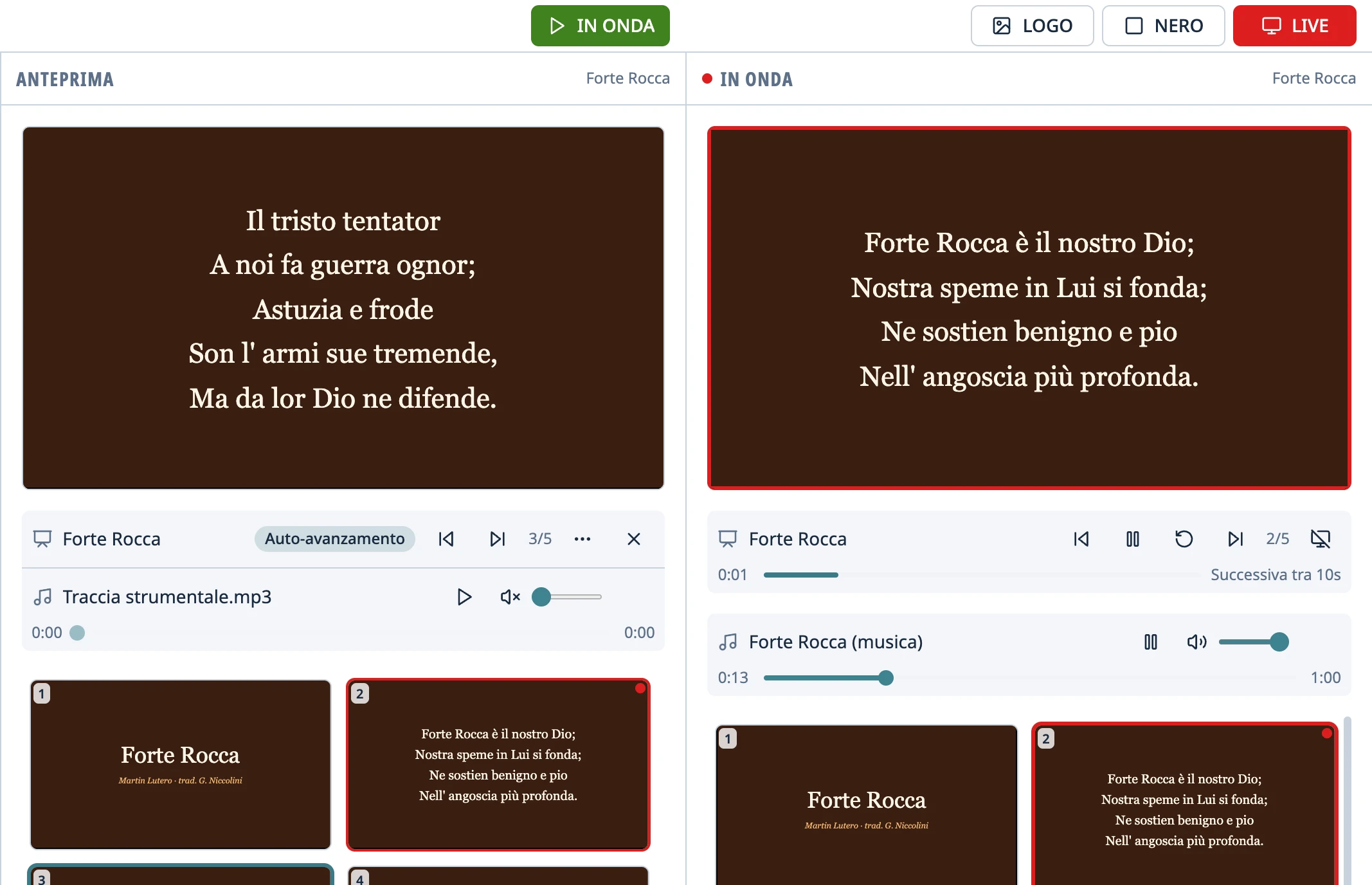
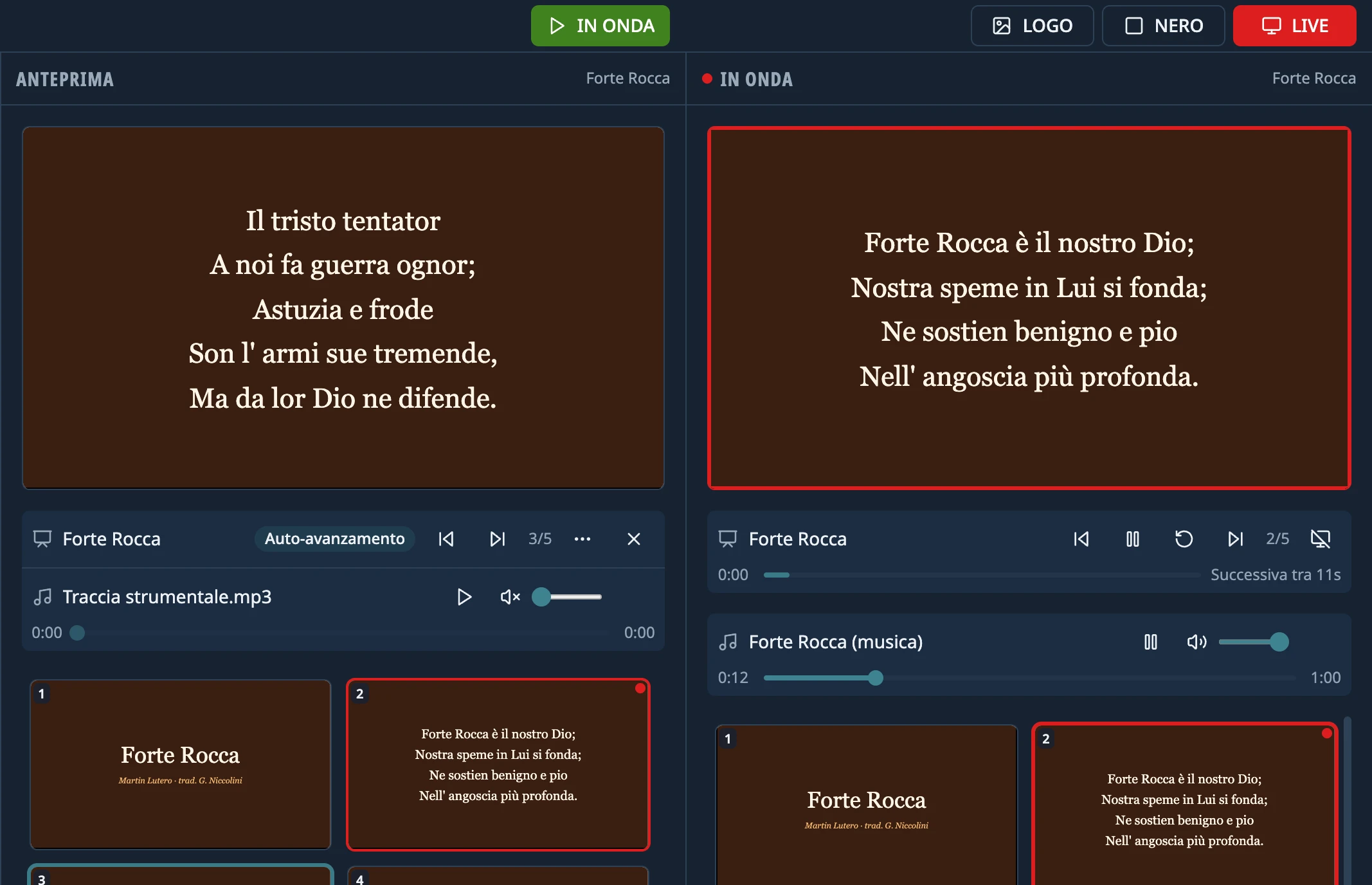
- La riga della presentazione dice a che diapositiva sei («3/12») e, se avanza da sola con la musica, quanto manca alla prossima («Successiva tra 8s»); se sei andato avanti a mano, Risincronizza la rimette al passo con la musica. Il suo Togli dalla diretta la toglie dal proiettore.
- La musica ha una riga a parte, «… (musica)», con volume, barra e pausa, così se è troppo forte la abbassi lì. Parte con il Volume iniziale di Impostazioni › Proiezione.
- Anche un video dentro una diapositiva ha una riga a parte, «… (video della diapositiva)», con Pausa, Ricomincia, barra e volume. Se lo metti in pausa, la presentazione non si ferma.
Avanzamento automatico e musica
Se la presentazione ha dei tempi impostati, sotto Anteprima compare Auto-avanzamento e, quando la mandi IN ONDA, va avanti da sola; se ha la musica, le diapositive seguono la musica. In Anteprima non avanza da sola, ma puoi ascoltare la musica dalla sua riga, con un volume a parte.
- Spazio, o Pausa e Riproduci nella sua barra, fermano e fanno ripartire l’avanzamento (e la musica).
- Ricomincia riporta alla prima diapositiva e fa ripartire la musica da capo. Con NERO o LOGO attivi riavvolge soltanto, e la musica resta in pausa finché non torni a mostrare la presentazione.
- Se cambi diapositiva a mano, l’avanzamento continua da lì; Risincronizza torna alla diapositiva che corrisponde alla musica.
- NERO e LOGO mettono in pausa la musica e, se la presentazione ha musica, anche l’avanzamento; quando torni, riparte da dove era. Senza musica, l’avanzamento continua anche mentre lo schermo è coperto.
- Quando finisce l’ultima diapositiva, o la musica, la presentazione fa quello che dice Alla fine di una presentazione (se non hai cambiato niente, va fuori onda e resta il logo). Una presentazione senza tempi non finisce mai da sola.
Aggiungere musica a una presentazione
Se la presentazione non ha musica, la prima volta che la legge l’app cerca nella stessa cartella un audio con lo stesso nome. Se lo copi lì dopo, o ne vuoi un altro, sceglilo tu premendo Assegna audio nella barra della presentazione, sotto Anteprima (va bene qualsiasi formato di **Audio**). Poi, in «⋯» (Opzioni dell'audio), trovi Cambia e Rimuovi. La musica contenuta nel file non si può cambiare.
Se qualcosa non funziona, vedi Una presentazione non si apre o appare diversa.
Qualcosa non è andato come dice la guida? Raccontaci su GitHub cosa hai fatto, cosa ti aspettavi e cosa è successo, e vediamo se va sistemata l’app o la guida. Segnala un problema (si apre in una nuova scheda)