Apresentações e hinários
PowerPoint, Impress, PDF e hinários com avanço automático e música: como abrir, como passar os slides e o que continua igual ao original.
O Himnova Live abre apresentações do PowerPoint (.ppt, .pps, .pptx, .ppsx, .pptm, .ppsm), do Impress (.odp) e PDF. Ele mesmo lê e desenha os slides, sem precisar instalar mais nada. As apresentações ficam em Mídia › Apresentações e entram como qualquer outro arquivo (como).
Abrir uma apresentação
Na primeira vez que você abre uma apresentação, o app lê o arquivo (“Lendo slides…”). Isso só acontece uma vez por arquivo; depois ela abre na hora, mesmo se você mudar o arquivo de pasta. Se você editar o arquivo, ele é lido de novo automaticamente na próxima vez que for aberto. As que aparecem na grade de Apresentações vão sendo lidas sozinhas, em segundo plano. Nada é convertido, e o que vai para o projetor é o arquivo original.
- Se você mandar AO VIVO antes de a leitura terminar, o projetor continua com o que estava mostrando e troca assim que a apresentação ficar pronta.
- Durante a leitura, Cancelar para de esperar; depois, Tentar de novo abre a apresentação outra vez.
- Se uma parte de um slide estiver danificada no arquivo, aparece o que foi possível ler e a janela de controle avisa Slide danificado. O projetor não mostra esse aviso.
Ler tudo com antecedência
Abra Mídia › Apresentações. Se houver uma busca ativa, só as apresentações do resultado são preparadas.
Clique em Preparar pasta, o ícone de camadas na parte de baixo. Ele só aparece se houver apresentações que ainda não foram abertas.
Confirme com Preparar. Elas são lidas uma de cada vez, em segundo plano, e você pode continuar usando o app. Embaixo aparece “Preparando 3 de 12…”, com Cancelar.
O que continua igual e o que muda
| Do arquivo original | No Himnova Live |
|---|---|
Os tempos de avanço automático (hinários .pps) | São respeitados. |
| A música e os sons | Tocam como no PowerPoint. A música da apresentação inteira acompanha os slides, e cada som toca nos slides em que foi colocado. |
| Um vídeo dentro de um slide | Toca se estiver incorporado, em .pptx, .pptm, .ppsx, .ppsm e .odp. Um vídeo vinculado (que não está dentro do arquivo) não toca, e em .ppt e .pps também não. |
| As fontes incorporadas | São usadas. Se faltar uma fonte, veja Fica diferente do PowerPoint. |
| Gráficos, SmartArt e WordArt | Aparecem. O WordArt deformado e os efeitos 3D aparecem sem a deformação e sem o relevo, e os gráficos de um .odp não aparecem. |
| Os slides ocultos | Não aparecem. |
| As anotações do orador | Não aparecem. |
| As transições | Funcionam ao avançar. A fusão, o fade para preto e as barras aleatórias saem como no PowerPoint; as outras viram uma fusão com a mesma duração. Ao voltar, a troca é direta. A entrada da apresentação usa a Transição de Configurações › Projeção. |
| As animações dos objetos | Não funcionam. Cada slide aparece completo. |
| Sem avanço automático e sem transições. |
Passar os slides
- AO VIVO começa no slide escolhido no Preview.
- Para avançar e voltar, use → e ← (ou o passador de slides) ou as setas Anterior e Próximo na linha da apresentação, embaixo do monitor Ao vivo.
- Um clique num slide da grade de Ao vivo pula direto para ele.
- Um clique duplo num slide do Preview manda a apresentação AO VIVO a partir desse slide; se ela já está ao vivo, o projetor pula para ele.
- No último slide, → ou Próximo encerram a apresentação. Por padrão ela sai do ar e entra o logo, e a opção Quando uma apresentação termina muda isso (as opções).
Embaixo do monitor Ao vivo
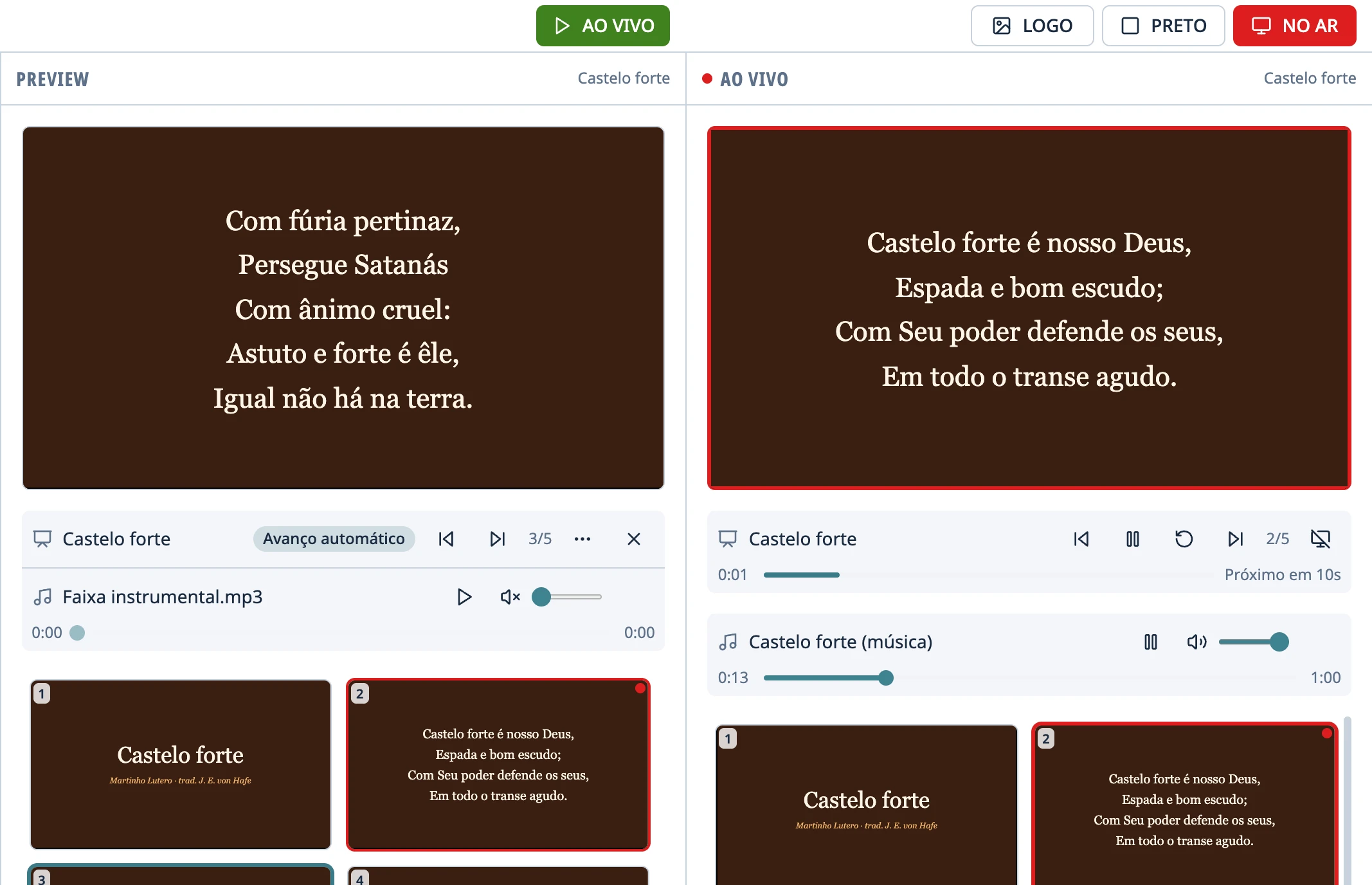
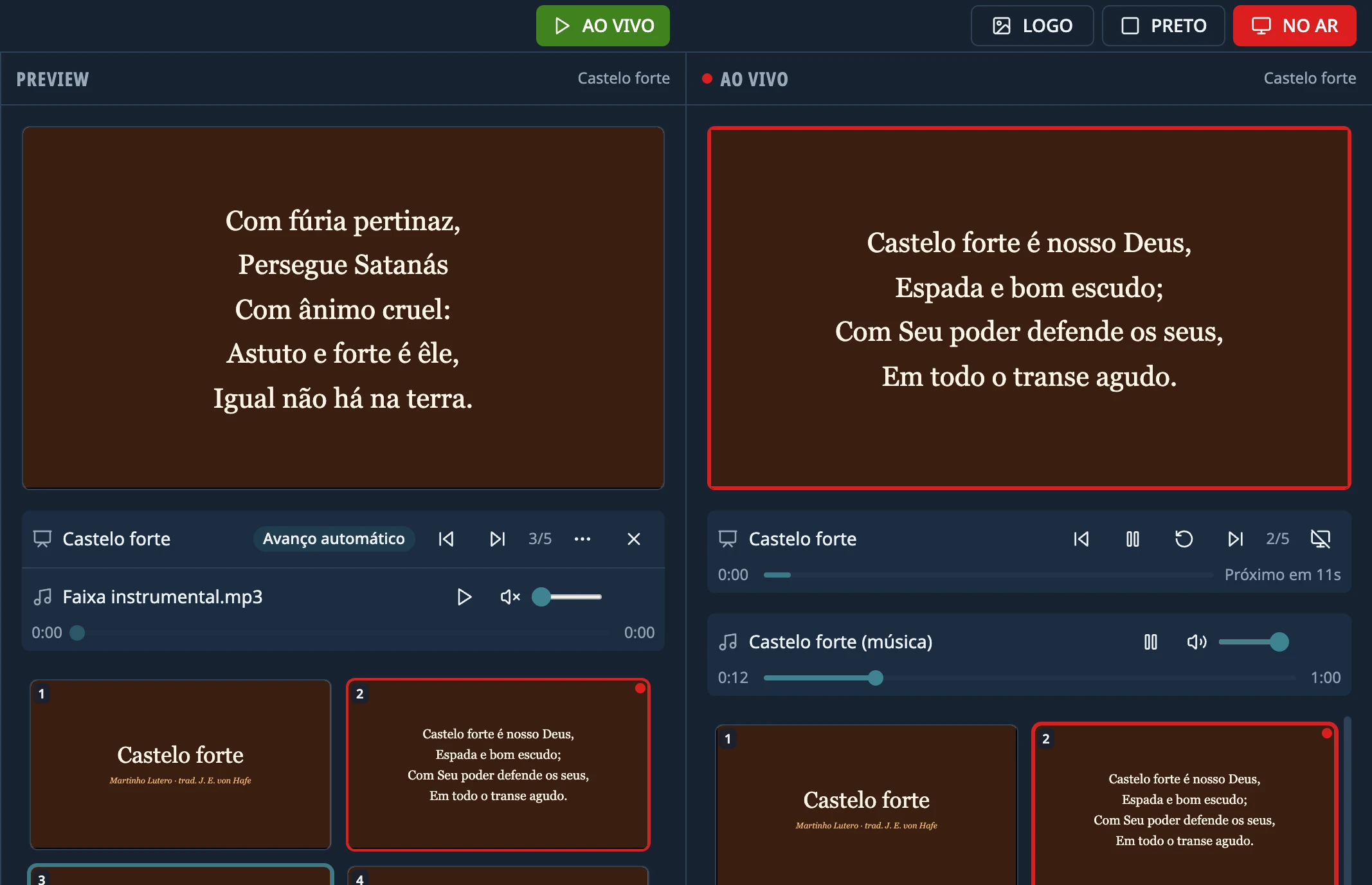
- A linha da apresentação mostra em que slide ela está (“3/12”) e, se ela avança sozinha com música, quanto falta para o próximo (“Próximo em 8s”). Se você passou slides na mão, Ressincronizar volta a acompanhar a música. O Tirar do ar dessa linha tira a apresentação do projetor.
- A música tem uma linha própria, “… (música)”, com volume, barra e pausa. Se estiver alta demais, é ali que se abaixa. Ela começa com o Volume inicial de Configurações › Projeção.
- Um vídeo dentro de um slide também ganha uma linha, “… (vídeo do slide)”, com Pausar, Reiniciar, barra e volume. Pausar o vídeo não pausa a apresentação.
Avanço automático e música
Se a apresentação tem tempos, aparece Avanço automático embaixo do Preview, e ao ir AO VIVO ela avança sozinha. Se tiver música, os slides acompanham a música. No Preview ela nunca avança sozinha, e a música pode ser ouvida na linha da apresentação, com o volume dessa linha.
- Espaço, ou Pausar e Reproduzir na barra da apresentação, param e retomam o avanço (e a música).
- Reiniciar volta ao primeiro slide e põe a música do começo. Com PRETO ou LOGO ligados, ele só volta ao início, e a música fica pausada até você mostrar a apresentação de novo.
- Se você passar slides na mão, o avanço continua a partir dali; Ressincronizar volta para o slide que corresponde à música.
- PRETO e LOGO pausam a música e, se a apresentação tem música, também o avanço; ao voltar, tudo continua de onde estava. Sem música, o avanço segue correndo por trás.
- Quando acaba o último slide, ou a música, a apresentação faz o que estiver em Quando uma apresentação termina (por padrão, sai do ar e entra o logo). Uma apresentação sem tempos nunca termina sozinha.
Colocar música numa apresentação
Se a apresentação não traz música, na primeira leitura o app procura um áudio com o mesmo nome na mesma pasta. Se você copiar o áudio depois, ou quiser outro, escolha à mão: na barra da apresentação, embaixo do Preview, clique em Atribuir áudio (serve qualquer formato de **Áudios**). Depois, em “⋯” (Opções do áudio), dá para Trocar ou Remover. A música que já vem dentro do arquivo não pode ser trocada.
Se algo não funcionar, veja Uma apresentação não abre ou fica diferente.
Algo não saiu como o guia diz? Conte para a gente no GitHub o que você fez, o que esperava e o que aconteceu, e a gente vê se precisa corrigir o app ou o guia. Relatar um problema (abre em uma nova aba)