Contagem regressiva, relógio e cronômetro
Projete uma contagem regressiva antes do culto, a hora ou um cronômetro, e monte suas próprias cenas de tempo.
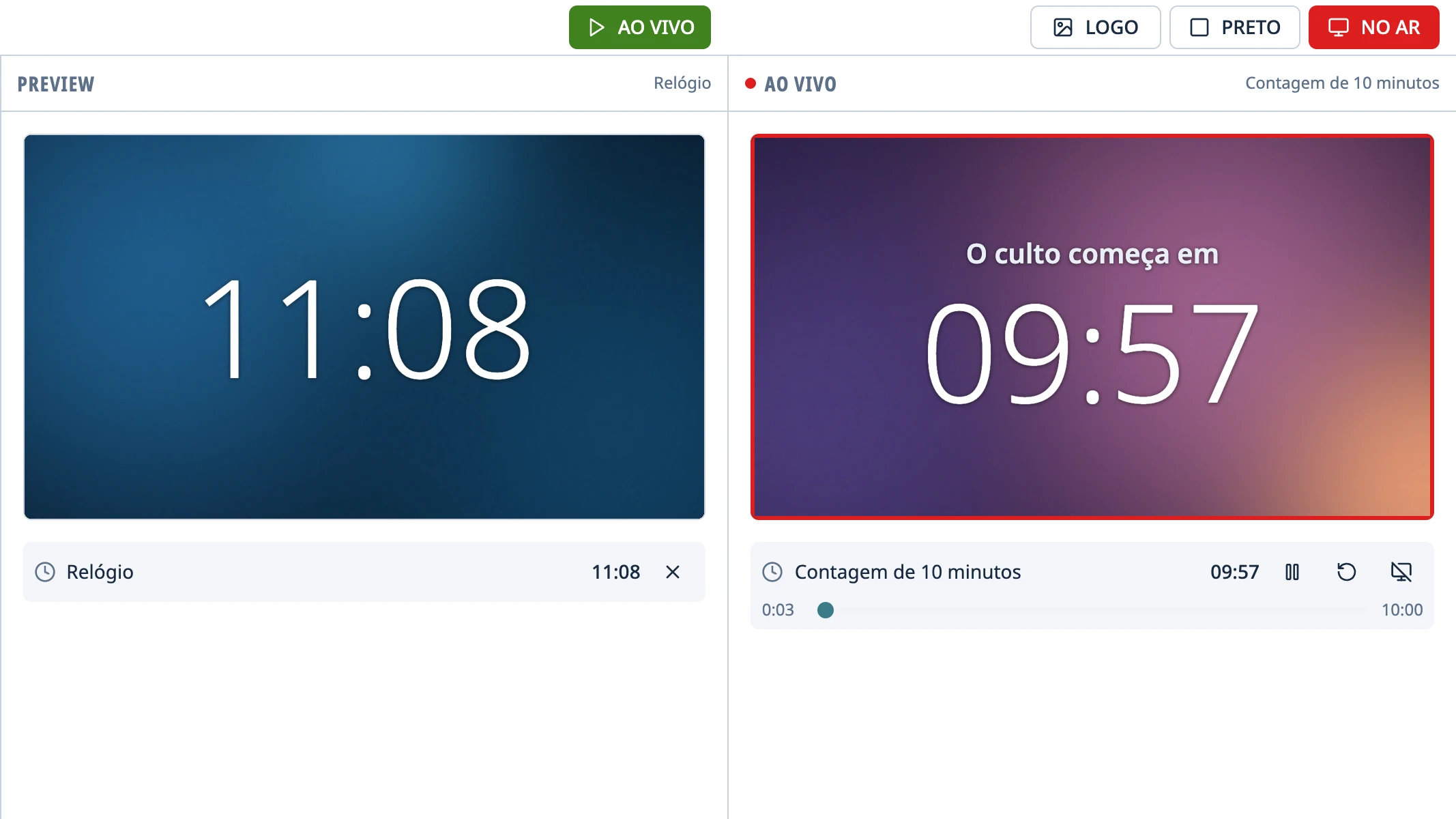
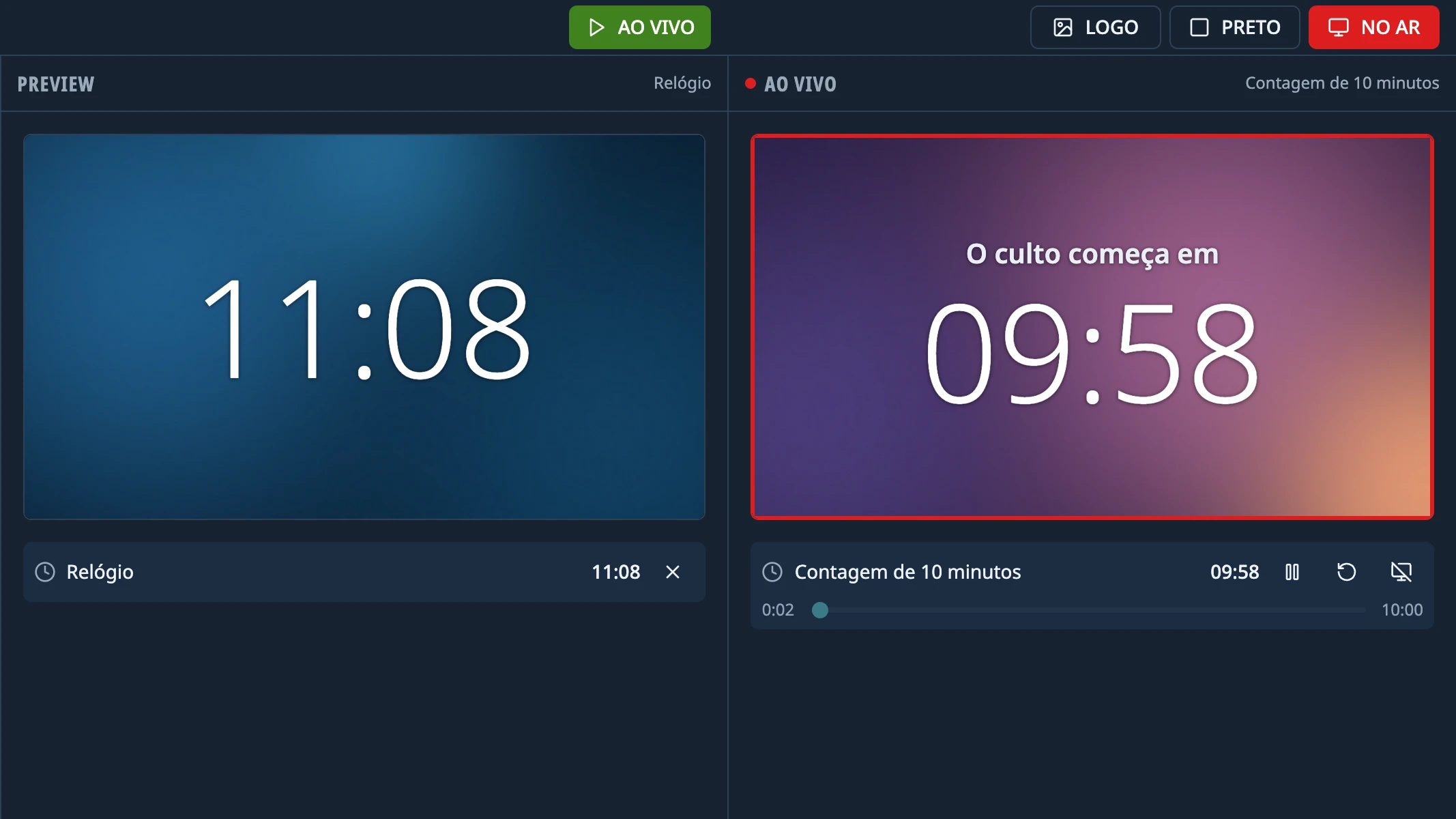
As cenas de tempo ficam em Funções › Utilitários. O app traz quatro: “Contagem de 10 minutos”, “Início às 10:00”, “Relógio” e “Cronômetro” (com os nomes no idioma em que o app foi aberto pela primeira vez). Dá para editar, duplicar ou excluir essas cenas e criar outras. Acima da lista você pode Ordenar (por nome, por data ou numa ordem sua) e Buscar por nome….
| Ferramenta | O que mostra |
|---|---|
| Contagem regressiva | Conta para trás a partir de uma duração, por exemplo 10 minutos. |
| Até um horário | Conta até um horário de hoje, por exemplo até as 10:00. Se esse horário já passou, começa no zero (ou no negativo, com Continuar no negativo). |
| Relógio | A hora do computador. |
| Cronômetro | Conta para a frente a partir do zero. |
Projetar uma cena
Clique na cena. Ela aparece parada no Preview.
Clique em AO VIVO. Uma contagem regressiva ou um cronômetro que nunca foram iniciados começam sozinhos.
Numa Contagem regressiva ou num Cronômetro, os controles (embaixo do Preview e no painel Ao vivo) são ▶ para iniciar ou retomar, ❚❚ para pausar e a seta circular para voltar ao início. Na contagem regressiva, arraste a barra para pôr ou tirar tempo. O Relógio e Até um horário não pausam, porque seguem a hora do computador.
Também dá para iniciar a cena no Preview, sem projetar, e mandar AO VIVO depois; ela continua de onde estava. Enquanto o tempo corre, a linha da cena na lista mostra o tempo (em vermelho ao chegar a zero) e, na contagem regressiva ou no cronômetro, um botão para parar e voltar ao início. Ao chegar a zero, a linha embaixo do Preview ou de Ao vivo mostra Terminou.
No zero, a cena muda sozinha do jeito que foi montada. Pode mostrar uma mensagem (“Sejam bem-vindos!”, nas que vêm com o app), passar para as cores de aviso ou esconder o número.
Criar ou editar uma cena
Clique no cronômetro do canto inferior esquerdo (Editar cenas). O editor abre em tela cheia.
Clique em Nova cena, no topo da lista da esquerda, ou escolha uma cena. O nome se digita lá em cima.
À direita, escolha a Ferramenta e preencha o tempo. Em Duração, “10” quer dizer dez minutos, e também vale
MM:SSouH:MM:SS. Em Horário, ponha a hora de hoje no formato de 24 horas, como10:30.Escreva a Linha de cima e a Linha de baixo (por exemplo, “O culto começa em”) e escolha o fundo, a letra e as cores de cada linha e do número. A prévia mostra como fica, e embaixo dela Contando e Ao terminar mostram a cena contando e no zero.
Clique em Salvar (ou Ctrl + S; ⌘ + S no Mac).
| Opção | O que faz |
|---|---|
| Formato de 12 horas e Mostrar segundos | Como a hora do Relógio aparece: com AM e PM, e com os segundos. |
| Ocultar as horas zeradas | “09:58” em vez de “0:09:58” enquanto faltar menos de uma hora. |
| Continuar no negativo | Na contagem regressiva, segue contando depois do zero em vez de parar em 00:00. |
| Ao terminar a contagem | Nas contagens regressivas: a Mensagem final, que substitui a linha de baixo; Ocultar o relógio; Ocultar a linha de cima; e a Transição entre a cena contando e a cena no fim. |
| Cores ao se aproximar do zero | Com Mudar de cor, o número passa para a Cor de aviso quando faltar o tempo que você definir em Avisar quando faltar, e para a Cor ao terminar no zero. |
- No “⋯” (Mais ações) ficam Duplicar e Excluir. Se a cena é usada em roteiros salvos, o app mostra quais são, e Excluir mesmo assim tira a cena também desses roteiros. Se ela estiver ao vivo, continua na tela até você mandar outra coisa.
- Para pôr as cenas numa ordem sua, arraste na lista do editor.
- Se você fechar com alterações não salvas, o editor pergunta antes.
Dica: Salvar uma cena que está ao vivo atualiza o projetor sem interromper a contagem. Mas mudar a Ferramenta reinicia a contagem.
As cenas também entram no roteiro. Selecione uma e clique em Adicionar, ou arraste.
Algo não saiu como o guia diz? Conte para a gente no GitHub o que você fez, o que esperava e o que aconteceu, e a gente vê se precisa corrigir o app ou o guia. Relatar um problema (abre em uma nova aba)