Cuentas regresivas, reloj y cronómetro
Proyectá una cuenta regresiva antes del culto, la hora o un cronómetro, y armá tus propias escenas de tiempo.
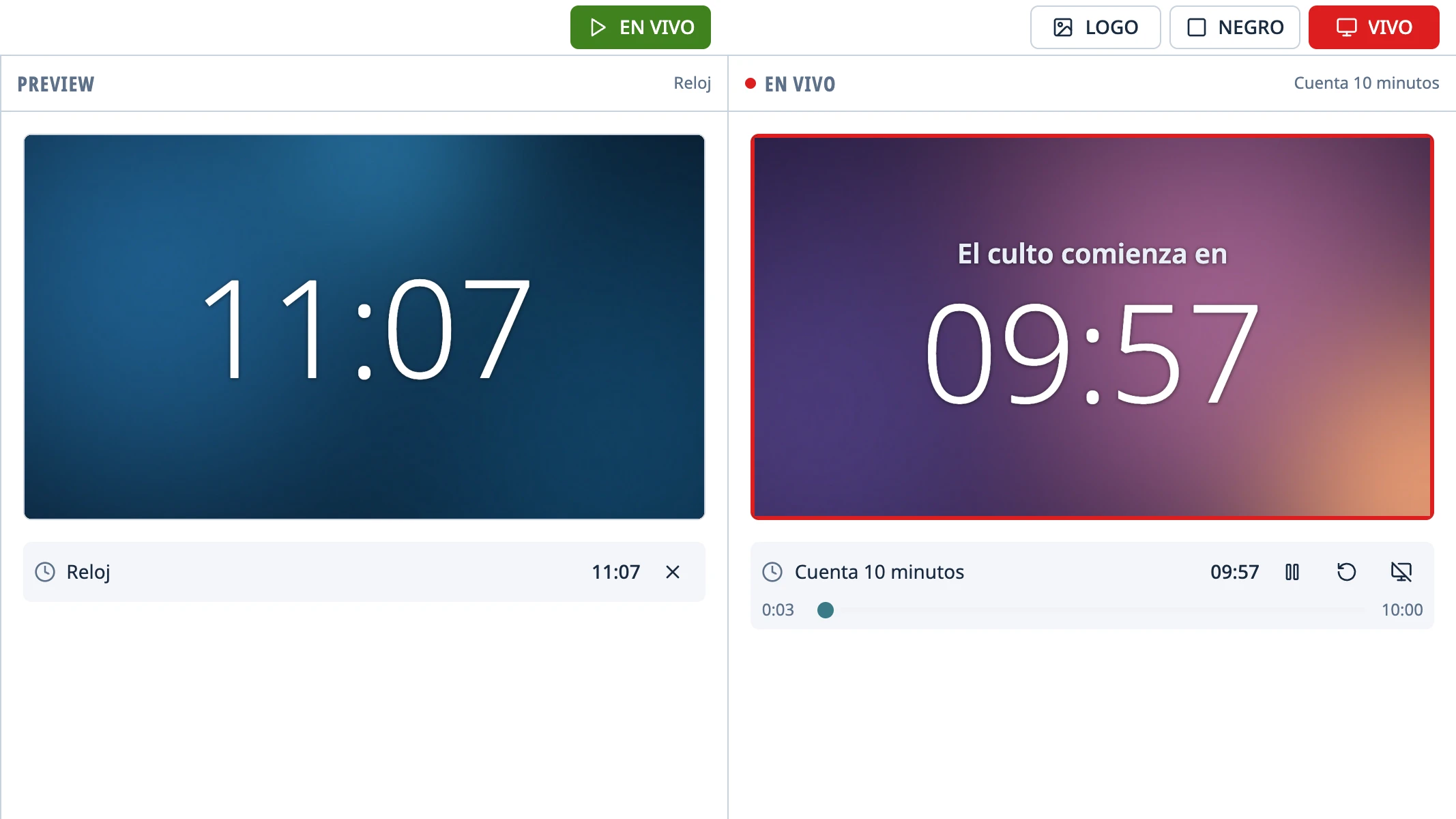
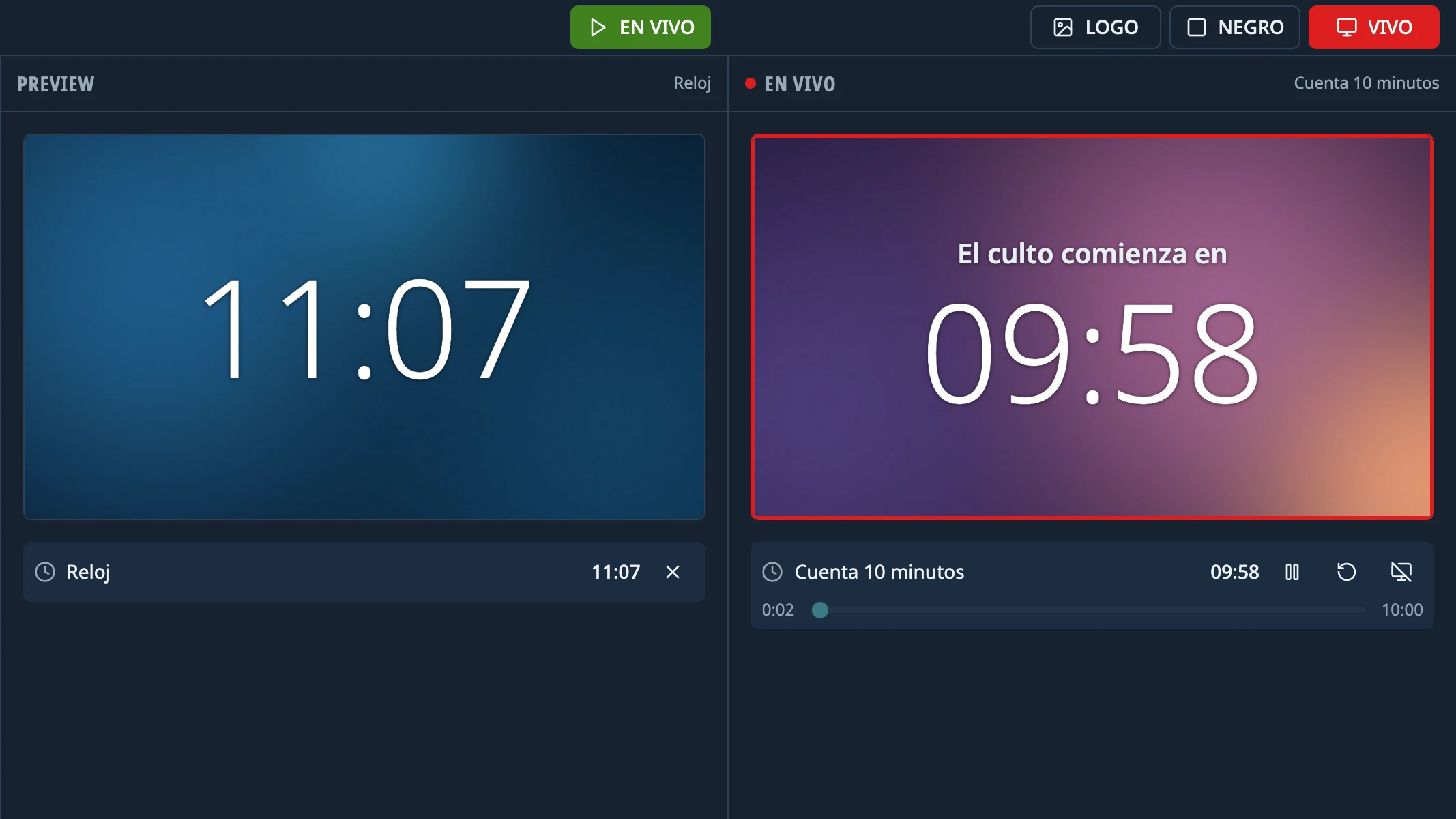
En Funciones › Utilidades están las escenas de tiempo. La app trae cuatro, «Cuenta 10 minutos», «Comenzamos 10:00», «Reloj» y «Cronómetro», con los nombres en el idioma en que se abrió la app por primera vez. Las podés editar, duplicar o borrar, y crear las tuyas. Arriba de la lista podés Ordenar (por nombre, por fecha o en tu propio orden) y Buscar por nombre….
| Herramienta | Qué muestra |
|---|---|
| Cuenta regresiva | Cuenta hacia atrás desde una duración, por ejemplo 10 minutos. |
| A una hora | Cuenta hasta una hora de hoy, por ejemplo hasta las 10:00. Si esa hora ya pasó, arranca en cero (o en negativo, con Seguir en negativo). |
| Reloj | La hora de la computadora. |
| Cronómetro | Cuenta hacia adelante desde cero. |
Proyectar una escena
Hacé clic en la escena. Aparece en Preview, quieta.
Tocá EN VIVO. Una cuenta regresiva o un cronómetro que nunca arrancaron arrancan solos.
En una Cuenta regresiva o un Cronómetro, los controles (debajo de Preview y en el panel de En Vivo) son ▶ para arrancar o reanudar, ❚❚ para pausar y la flecha circular para volver al inicio. En una cuenta regresiva, arrastrá la barra para sumar o quitar tiempo. El Reloj y A una hora siguen la hora de la computadora y no se pausan.
También podés arrancarla en Preview, sin proyectarla, y mandarla EN VIVO después; sigue desde donde estaba. Mientras corre, su fila en la lista muestra el tiempo (en rojo al llegar a cero) y, en una cuenta regresiva o un cronómetro, un botón para detenerla y volver al inicio. Su fila debajo de Preview o de En Vivo dice Terminó al llegar a cero.
Al llegar a cero, la escena cambia sola según cómo esté armada. Puede mostrar un mensaje («¡Bienvenidos!» en las que trae la app), pasar a colores de aviso o hacer desaparecer el número.
Crear o editar una escena
Tocá el cronómetro de abajo a la izquierda (Editar escenas) y el editor se abre a pantalla completa.
Tocá Nueva escena, arriba de la lista de la izquierda, o elegí una. El nombre se escribe arriba de todo.
A la derecha, elegí la Herramienta y completá el tiempo. En Duración, «10» son diez minutos; también acepta
MM:SSyH:MM:SS. En Hora va la hora de hoy en formato de 24 horas, como10:30.Escribí la Línea de arriba y la Línea de abajo (por ejemplo, «El culto comienza en») y elegí el fondo, la letra y los colores de cada una y del número. La vista previa muestra cómo queda; debajo, Contando y Al terminar la muestran mientras cuenta y en cero.
Tocá Guardar (o Ctrl + S; ⌘ + S en Mac).
| Opción | Qué hace |
|---|---|
| Formato 12 horas y Mostrar segundos | Cómo se ve la hora del Reloj: con AM y PM, y con los segundos. |
| Ocultar las horas en cero | «09:58» en vez de «0:09:58» mientras falte menos de una hora. |
| Seguir en negativo | En una cuenta regresiva, sigue contando después del cero en vez de quedarse en 00:00. |
| Al terminar la cuenta | En las cuentas regresivas: el Mensaje final, que reemplaza la línea de abajo; Ocultar el reloj; Ocultar la línea de arriba; y la Transición entre cómo se ve contando y cómo queda. |
| Colores al acercarse a cero | Con Cambiar de color, el número pasa al Color de aviso cuando falta lo que digas en Avisar cuando falte, y al Color al terminar en cero. |
- En el «⋯» (Más acciones) están Duplicar y Eliminar. Si la escena se usa en programas guardados, la app los nombra y Eliminar igualmente la quita también de ellos; si está en vivo, sigue en pantalla hasta que mandes otra cosa.
- Para usar tu propio orden, arrastrá las escenas en la lista del editor.
- Si cerrás con cambios sin guardar, antes pregunta.
Consejo: Guardar una escena que está en vivo actualiza el proyector sin cortar la cuenta. Cambiarle la Herramienta, en cambio, la reinicia.
Las escenas también se pueden poner en el programa. Seleccioná una y tocá Agregar, o arrastrala.
¿Algo no salió como dice la guía? Contanos en GitHub qué hiciste, qué esperabas y qué pasó, y vemos si hay que arreglar la app o la guía. Reportar un problema (se abre en una pestaña nueva)