Presentaciones e himnarios
Cómo abrir y pasar presentaciones de PowerPoint, Impress y PDF, incluidos los himnarios con avance automático y música, y qué se conserva del archivo original.
Himnova Live abre presentaciones de PowerPoint (.ppt, .pps, .pptx, .ppsx, .pptm, .ppsm), de Impress (.odp) y PDF. Las lee y las dibuja ella misma, sin instalar nada más. Están en Medios › Presentaciones y se agregan como cualquier archivo (cómo).
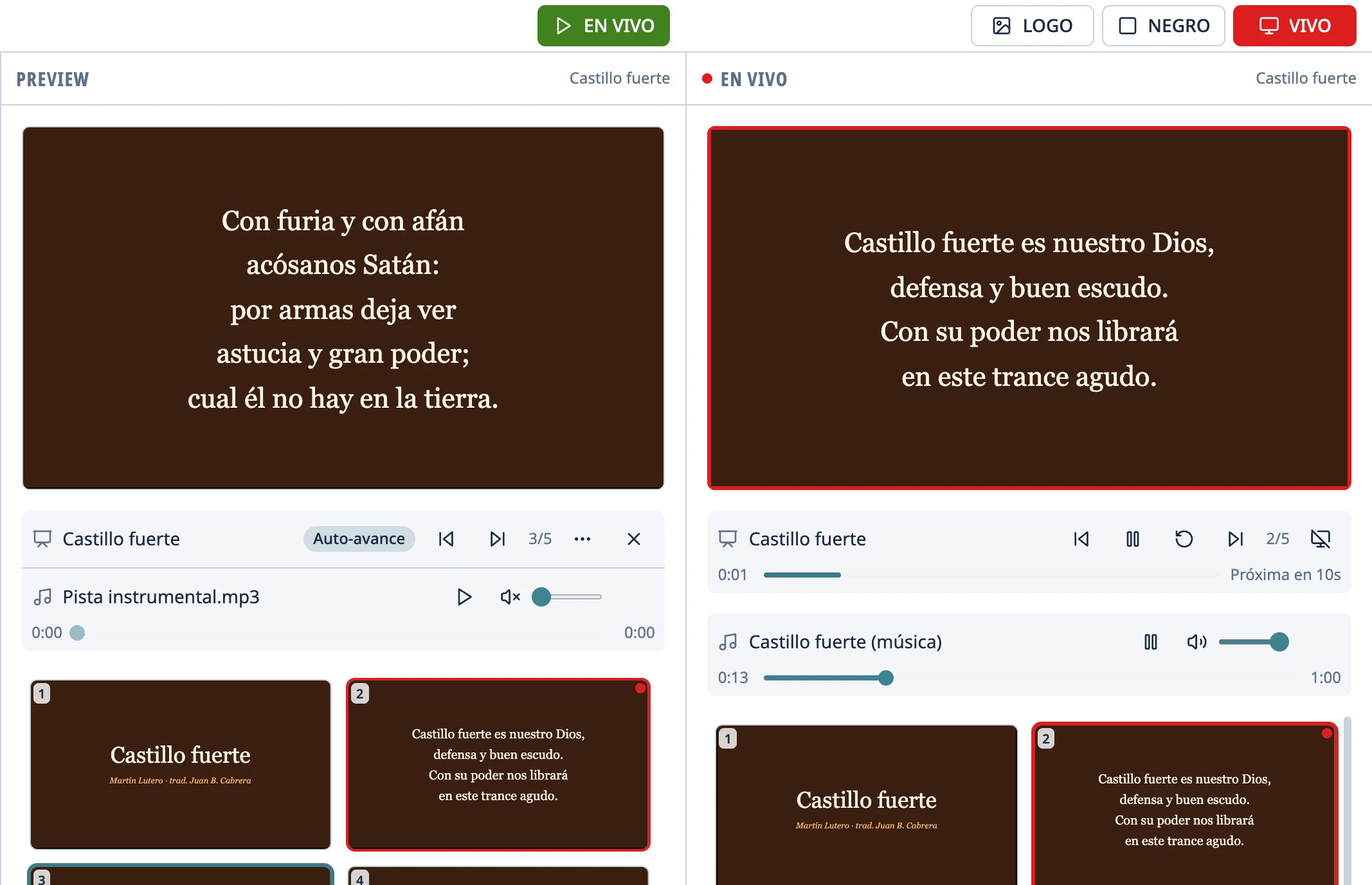
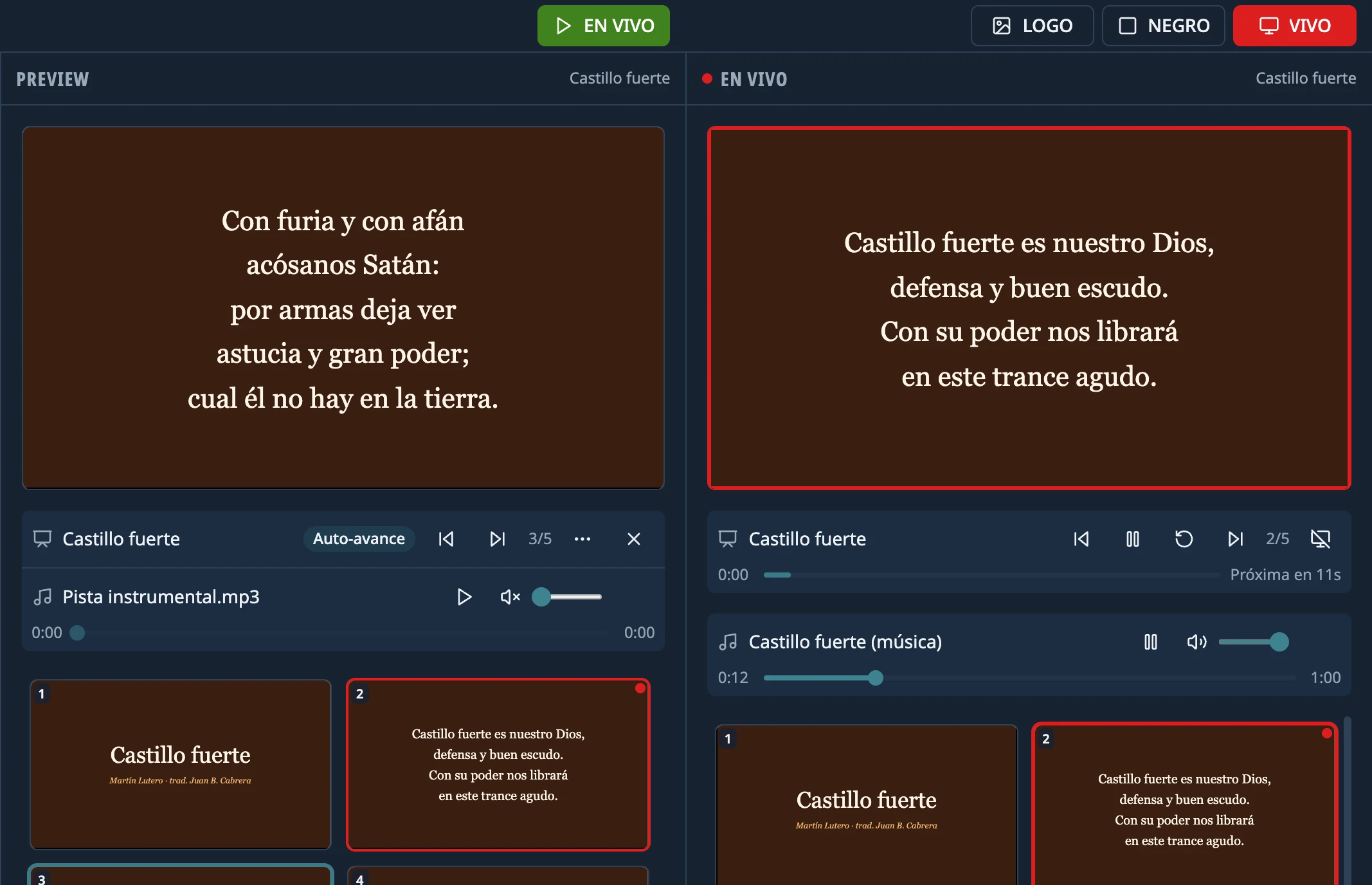
Abrir una presentación
La primera vez que abrís una presentación, la app la lee («Leyendo diapositivas…»). Eso pasa una sola vez por archivo, y después abre al instante, aunque la muevas de carpeta. Si editás el archivo, se vuelve a leer sola la próxima vez que la abrís. Las que están a la vista en la grilla de Presentaciones se van leyendo solas, en segundo plano. Lo que se proyecta es el archivo original, sin convertir.
- Si la mandás EN VIVO antes de que termine de leerse, el proyector sigue con lo que tenía y cambia apenas está lista.
- Mientras se lee, Cancelar deja de esperar; después, Reintentar la vuelve a abrir.
- Si una parte de una diapositiva está dañada en el archivo, se muestra lo que se pudo leer y la ventana de control avisa Diapositiva dañada (en el proyector no sale el aviso).
Leer todo de antemano
Abrí Medios › Presentaciones. Si buscás algo, se preparan solo las que coinciden.
Tocá Preparar carpeta, el ícono de capas de abajo. Aparece solo si hay presentaciones que todavía no se abrieron.
Confirmá con Preparar. Se leen de a una, en segundo plano, y podés seguir usando la app. Abajo se ve «Preparando 3 de 12…», con Cancelar.
Qué se conserva y qué no
| Del archivo original | En Himnova Live |
|---|---|
Los tiempos de avance automático (himnarios .pps) | Se respetan. |
| La música y los sonidos | Suenan como en PowerPoint. La música de toda la presentación sigue las diapositivas, y cada sonido suena en sus propias diapositivas. |
| Un video dentro de una diapositiva | Se reproduce si está incrustado, en .pptx, .pptm, .ppsx, .ppsm y .odp. Un video vinculado (que no está adentro del archivo) no se reproduce, y en .ppt y .pps tampoco. |
| Las fuentes incrustadas | Se usan. Si falta una fuente, ver Se ve distinta. |
| Gráficos, SmartArt y WordArt | Se dibujan. El WordArt deformado y los efectos 3D se ven sin la deformación ni el relieve, y los gráficos de un .odp no aparecen. |
| Las diapositivas ocultas | No se muestran. |
| Las notas del orador | No se muestran. |
| Las transiciones | Se ven al avanzar. El fundido, el fundido a negro y las barras al azar salen como en PowerPoint, y las demás, como un fundido de la misma duración. Al volver atrás, el cambio es directo. La entrada a la presentación usa la Transición de Configuración › Proyección. |
| Las animaciones de los objetos | No se reproducen; cada diapositiva aparece completa. |
| Sin avance automático ni transiciones. |
Pasar las diapositivas
- EN VIVO arranca en la diapositiva elegida en Preview.
- → y ← (o el control remoto) pasan las diapositivas, igual que las flechas Anterior y Siguiente de su fila, debajo del monitor En Vivo.
- Un clic en una diapositiva de la grilla de En Vivo salta ahí al instante.
- Doble clic en una diapositiva de Preview manda la presentación EN VIVO desde esa diapositiva; si ya está en vivo, el proyector salta a esa.
- En la última diapositiva, → o Siguiente la terminan. De fábrica sale del aire y queda el logo; eso se cambia en Al terminar una presentación (las opciones).
Debajo de En Vivo
- La fila de la presentación dice en qué diapositiva va («3/12») y, si avanza sola con música, cuánto falta para la próxima («Próxima en 8s»). Si la pasaste a mano, Resincronizar la vuelve a juntar con la música. Su Sacar del aire la saca del proyector.
- La música tiene su propia fila, «… (música)», con su volumen, su barra y pausa. Si suena muy fuerte, bajala ahí. Arranca con el Volumen inicial de Configuración › Proyección.
- Un video de una diapositiva también tiene su fila, «… (video de la diapositiva)», con Pausar, Reiniciar, su barra y su volumen. Pausarlo no pausa la presentación.
Avance automático y música
Si la presentación tiene tiempos, debajo de Preview aparece Auto-avance, y cuando la mandás EN VIVO avanza sola. Si tiene música, las diapositivas siguen la música. En Preview nunca avanza sola, y su música se puede escuchar desde su fila, a su propio volumen.
- Espacio, o Pausar y Reproducir en su barra, frenan y siguen el avance (y la música).
- Reiniciar vuelve a la primera diapositiva y a la música desde el principio. Con NEGRO o LOGO puestos solo rebobina, y la música queda en pausa hasta que vuelvas a mostrarla.
- Si pasás diapositivas a mano, el avance sigue desde ahí; Resincronizar vuelve a la diapositiva que corresponde a la música.
- NEGRO y LOGO pausan la música y, si la presentación tiene música, también el avance; al volver, sigue donde estaba. Sin música, el avance sigue por detrás.
- Al terminar la última diapositiva, o la música, la presentación hace lo que diga Al terminar una presentación (de fábrica, sale del aire y queda el logo). Una presentación sin tiempos nunca termina sola.
Ponerle música a una presentación
Si la presentación no trae música, la primera vez que la lee, la app busca en su carpeta un audio con el mismo nombre. Si copiás el audio después, o querés usar otro, tocá Asignar audio en la barra de la presentación, debajo de Preview (sirve cualquier formato de **Audios**). Después lo podés Cambiar o Quitar desde «⋯» (Opciones del audio). La música que viene adentro del archivo no se puede cambiar.
Si algo no funciona, mirá Una presentación no abre o se ve distinta.
¿Algo no salió como dice la guía? Contanos en GitHub qué hiciste, qué esperabas y qué pasó, y vemos si hay que arreglar la app o la guía. Reportar un problema (se abre en una pestaña nueva)