Videos, imágenes y audio
Los formatos de video, imagen y audio que abre Himnova Live (AVI y WMV incluidos), los fondos que trae y cómo manejar el volumen y la música de fondo.
Están en Medios › Videos, Imágenes y Audios.
Agregar archivos
- Tocá el + de abajo a la izquierda (Agregar) o arrastrá archivos a la grilla. Cada uno va a su pestaña según el tipo, y la app avisa si alguno tiene un formato que no abre. El selector arranca en la carpeta que le asignes a esa pestaña en Configuración › Sistema › Carpetas de archivos.
- Vincular carpeta (la carpeta con +, a la derecha del buscador) muestra en esa pestaña lo que hay en una carpeta de la computadora, solo los archivos de ese tipo y sin las subcarpetas.
- Recién instalada, cada pestaña ya tiene vinculada la carpeta de la computadora para su tipo, si existe: la de videos en Videos, la de imágenes en Imágenes, la de música en Audios y la de documentos en Presentaciones. En macOS, la primera vez que abrís cada una, el sistema pide permiso para que Himnova Live la lea. Si actualizás desde una versión anterior, no se vincula nada.
- Con una carpeta vinculada aparece una lista a la izquierda del buscador para elegir entre la Biblioteca (todos los archivos que agregaste) y cada carpeta. La carpeta se vuelve a leer cuando la abrís, cuando volvés a la app o con Actualizar carpeta, abajo a la izquierda, así que lo que copies en ella aparece solo. Con una carpeta elegida, Desvincular carpeta la saca de la lista sin borrar ningún archivo.
- En la vista de una carpeta no están el + ni la ✕. Sus archivos se manejan desde el Explorador o el Finder.
- Arriba de la grilla podés Ordenar y Buscar por nombre…. De entrada se ordena por Nombre (A → Z), y cada pestaña recuerda su orden. Más nuevo primero pone arriba lo último que agregaste a la Biblioteca; en una carpeta, usa la fecha del archivo.
La biblioteca guarda dónde está cada archivo, sin copiarlo. Quitar algo de la biblioteca (Quitar, la ✕ de abajo, o Supr) nunca lo borra del disco, y durante unos segundos podés tocar Deshacer.
Si el archivo está en uso, no se quita de una. Pasa con un archivo de un programa guardado, una imagen o un video que es fondo (del logo, del versículo, de un tema o de una escena) o la imagen de una placa. La app te avisa con un mensaje que trae Quitar igualmente. Ese botón todavía no quita nada: abre una confirmación con la lista de dónde se usa, y recién si ahí tocás Quitar igualmente se quita, también de los programas guardados. Si era un fondo, ahí deja de verse.
Los fondos que trae
La biblioteca ya trae ocho fondos difuminados en Imágenes («Noche», «Amanecer», «Océano», «Atardecer», «Bosque», «Brasas», «Grafito» y «Cielo») y cuatro en movimiento en Videos («Noche», «Amanecer», «Océano» y «Atardecer»), que se repiten sin cortes. Sus nombres quedan en el idioma que tenía la app cuando se agregaron. Se hicieron para Himnova Live y los podés usar libremente, igual que la app, detrás de las canciones, del versículo o del logo, o solos.
Qué formatos abre
Los formatos comunes (MP4, MOV, MKV, WebM, MP3, WAV, FLAC…) se reproducen tal cual. Lo demás (AVI, WMV, WMA, ProRes, AC3…) lo reproduce al instante el motor de medios de la app, que viene incluido. No se convierte nada y el archivo original queda como está.
| Tipo | Formatos |
|---|---|
| Videos | MP4, M4V, MOV, MKV, WebM, 3GP, 3G2, AVI, WMV, ASF, FLV, F4V, MPG, MPEG, M2V, VOB, TS, MTS, M2TS, OGV, DivX, MXF y DV |
| Audios | MP3, WAV, OGG, OGA, M4A, FLAC, AAC, OPUS, WEBA, WMA, AIFF, AIF, AC3, MKA, MP2 y AMR |
| Imágenes | JPG, PNG, GIF, WebP y BMP |
- El proyector y los monitores muestran el mismo cuadro.
- En Linux, esos formatos necesitan libmpv (cómo instalarla).
Un video en vivo
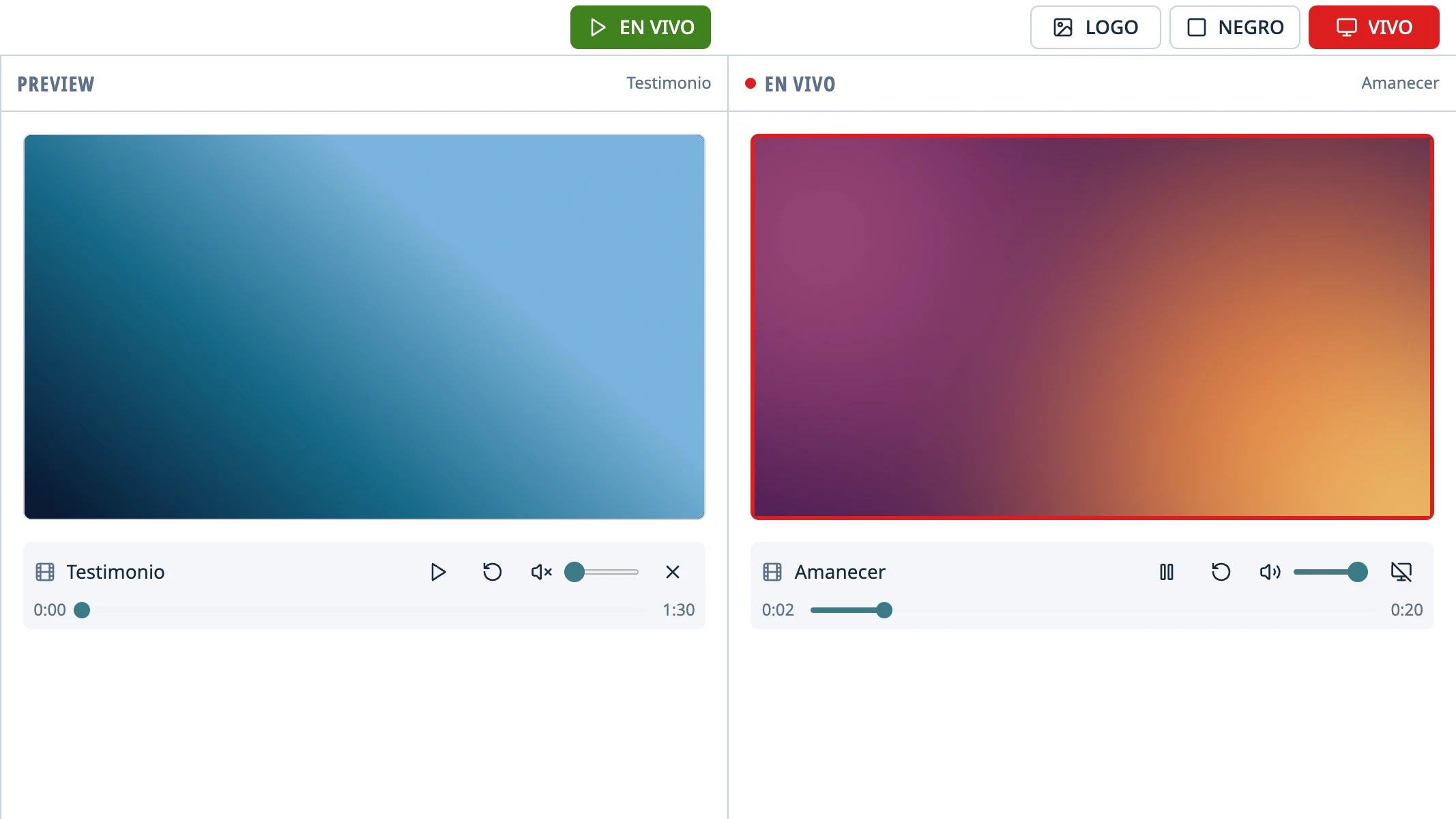
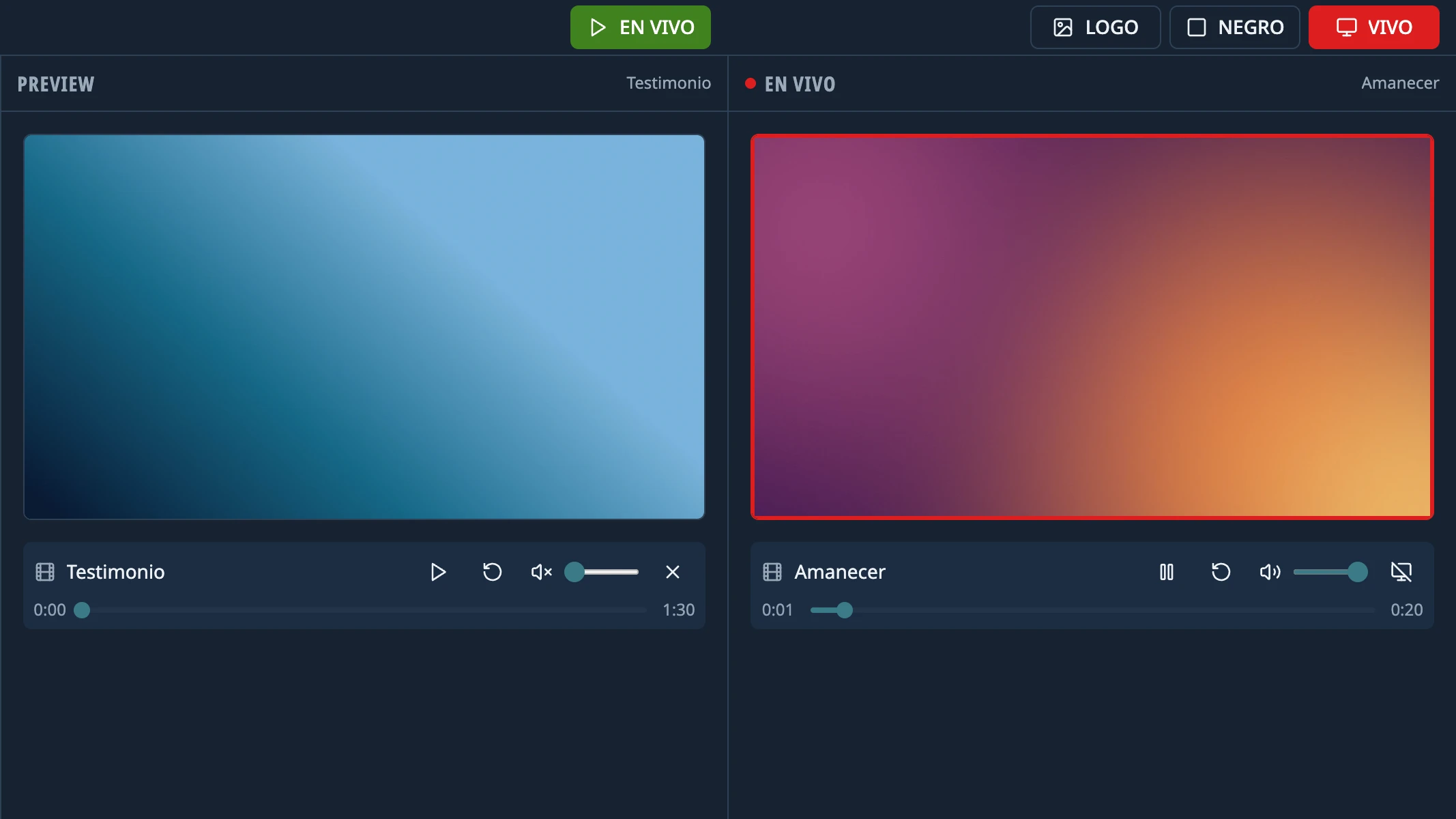
- Sale en vivo desde donde dejaste su barra en Preview; si no la tocaste, desde el principio.
- Debajo del monitor En Vivo tiene Pausar, Reproducir, Reiniciar, una barra para adelantar o volver, el volumen y Silenciar.
- En Preview, un video suena a su propio volumen, que arranca en 0, así lo revisás sin interrumpir lo que está sonando.
- Cada video arranca con el Volumen inicial de Configuración › Proyección (100 % de fábrica).
- NEGRO y LOGO pausan el video; al volver, sigue donde estaba.
- Cuando termina, sale del aire y queda el logo. Eso se cambia con Al terminar un video, en Configuración › Proyección: Pantalla en negro, Repetir en bucle (sin cortes), Quedarse en el último cuadro (Reproducir lo vuelve a pasar desde el principio) o Pasar al siguiente del programa (si el video no está en el programa o es el último, queda el logo).
Imágenes
Se muestran enteras, sin recortar, con bordes negros si la forma no coincide con la de la pantalla.
Audio y música de fondo
- Un audio que mandás EN VIVO se suma como sonido. No cambia la imagen ni saca NEGRO o LOGO, y pueden sonar varios a la vez. Arranca con el Volumen inicial.
- Sigue sonando aunque cambies lo que está en vivo, y con NEGRO o LOGO.
- En Preview se escucha a su propio volumen, que arranca en 0, y su barra elige desde dónde arranca.
- Mandar otra vez uno que ya suena no hace nada; uno en pausa vuelve a arrancar.
- Cuando termina, de fábrica se detiene y su fila desaparece de En Vivo. Al terminar un audio, en Configuración › Proyección, lo cambia: Repetir en bucle, o Pasar al siguiente audio del programa para encadenar la música de fondo del programa (cómo).
- Se corta con Detener, en su fila de En Vivo. Si además hay algo proyectado, Sacar del aire, en Configuración › Proyección › Contenido en vivo, corta todo, música incluida.
Consejo: El sonido sale por la salida de audio de la computadora. Para que salga por el proyector o por los parlantes del templo, elegilos en la configuración de sonido del sistema.
¿Algo no salió como dice la guía? Contanos en GitHub qué hiciste, qué esperabas y qué pasó, y vemos si hay que arreglar la app o la guía. Reportar un problema (se abre en una pestaña nueva)